- سرمایه گذاری در بازار و قیمت فعلی Cryptocurrency SLP
- بهترین حساب های نمایشی و برنامه های نمایشی تجارت رمزنگاری در سال 2023
- بهترین نسبت پاداش ریسک برای معاملات روز
- پیش بینی بلند مدت اونس طلا
- بهترین کتاب برای بورس سهام که باید قبل از سرمایه گذاری بخوانید
- پیشنهاد SEBI برای ارائه خروج از AIF - یک نقد
- به دنبال ICT EW CP با استعداد با ربات Grid، دارای کدهای منبع هستید
- حساب کارگزاری چیست؟
- تجزیه و تحلیل اتریوم ، بیت کوین و 1200+ ارزهای رمزپایه دیگر با استفاده از postgresql
- 8 مرحله برای استفاده از تجزیه و تحلیل SWOT برای استراتژی بازاریابی 2022

آخرین مطالب
امکانات وب



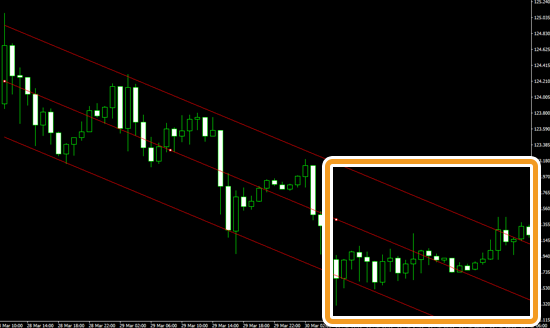
در Metatrader4 (MT4) / Metatrader5 (MT5) ، می توانید کانال رگرسیون خطی را بر اساس ایده های آمار و رگرسیون خطی ترسیم کنید. از 3 خط ساخته شده است: خط رگرسیون خطی و 2 خط در بالا و پایین. خط فوق خط مقاومت را نشان می دهد و خط پایین خط پشتیبانی را نشان می دهد.
در اینجا ما نگاهی به نحوه ترسیم و تنظیم کانال رگرسیون خطی در MT4/MT5 خواهیم انداخت.
برای بررسی مراحل هر یک ، بین زبانه های MT4/MT5 تغییر دهید.


مرحله 1
روی "درج" در منو کلیک کنید. نشانگر را روی "کانال ها" شناور کنید و "رگرسیون خطی" را انتخاب کنید.
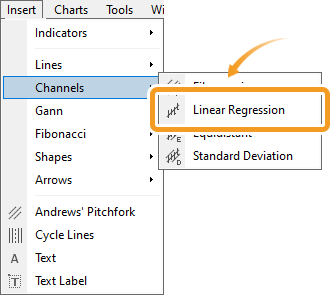
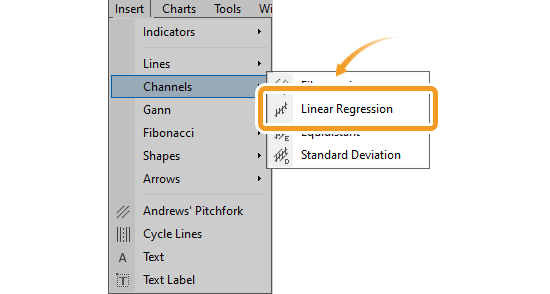
در MT4 ، 5 نوع کانال در دسترس است ، از جمله Pitchfork Andrews ، که در منوی "درج" قرار دارد.
- فیبوناچی
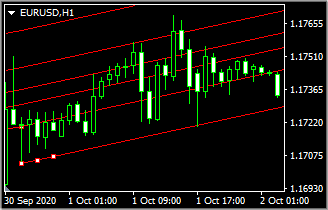
کانال Fibonacci از خط روند استفاده می کند و خطوط کانال موازی را با استفاده از نسبت فیبوناچی ایجاد می کند.
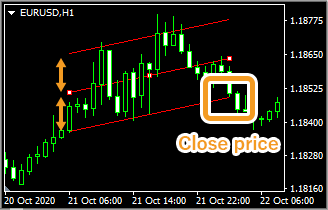
یک خط مرکزی (خط رگرسیون) را با استفاده از قیمت نزدیک هر شمع ترسیم می کند و سپس دو خط موازی را به همان اندازه در بالا و زیر آن قرار می دهد. خطوط موازی از قیمت نزدیک از خط مرکز عبور می کنند.
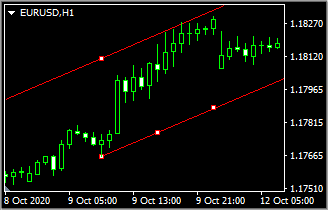
دو خط موازی را ترسیم می کند. هر خط را می توان به طور جداگانه در حین موازی نگه داشتن آنها جابجا کرد.
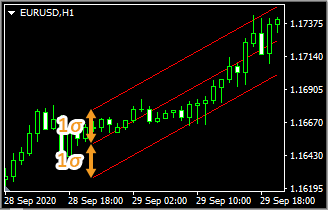
با استفاده از قیمت نزدیک هر شمع ، یک خط مرکزی (خط رگرسیون) ترسیم می کند و سپس دو خط موازی را با فاصله انحراف استاندارد از خط مرکز ترسیم می کند.
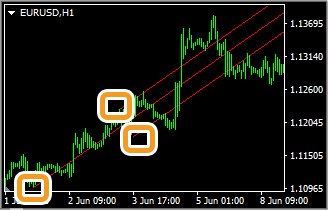
سه خط موازی با استفاده از سه نقطه ترسیم می شوند: نقطه شروع روند و بالا و پایین درست پس از روند.
گام 2
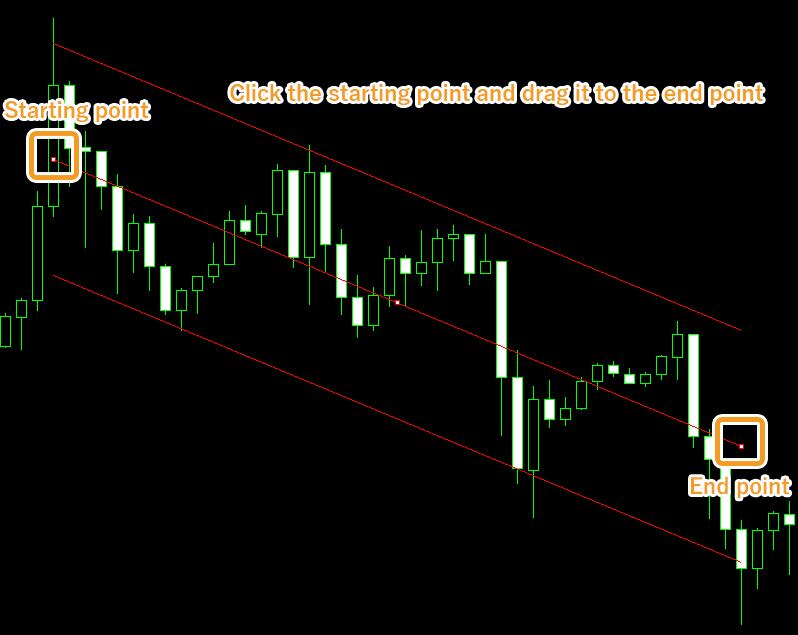
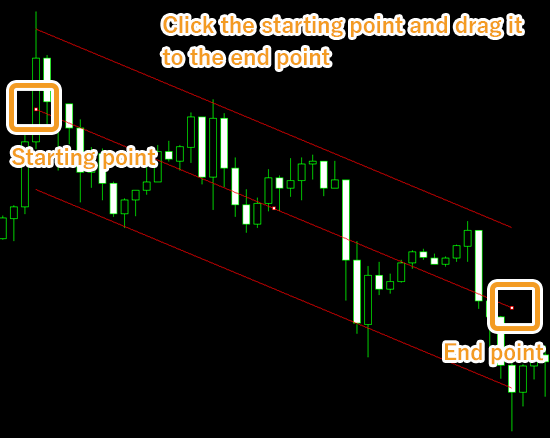
روی نقطه شروع روی نمودار کلیک کنید و آن را به نقطه انتهایی بکشید تا کانال رگرسیون خطی ایجاد شود.
مرحله 3
اگر می خواهید موقعیت کانال رگرسیون خطی را تنظیم کنید ، مطمئن شوید که نقاط سفید در کانال رگرسیون خطی نمایش داده می شوند و در صورت لزوم هر نقطه را حرکت می دهند. اگر نمی توانید نقاط سفید را ببینید ، در نزدیکی خط رگرسیون خطی کلیک کنید تا نقاط سفید را به نمایش بگذارید.
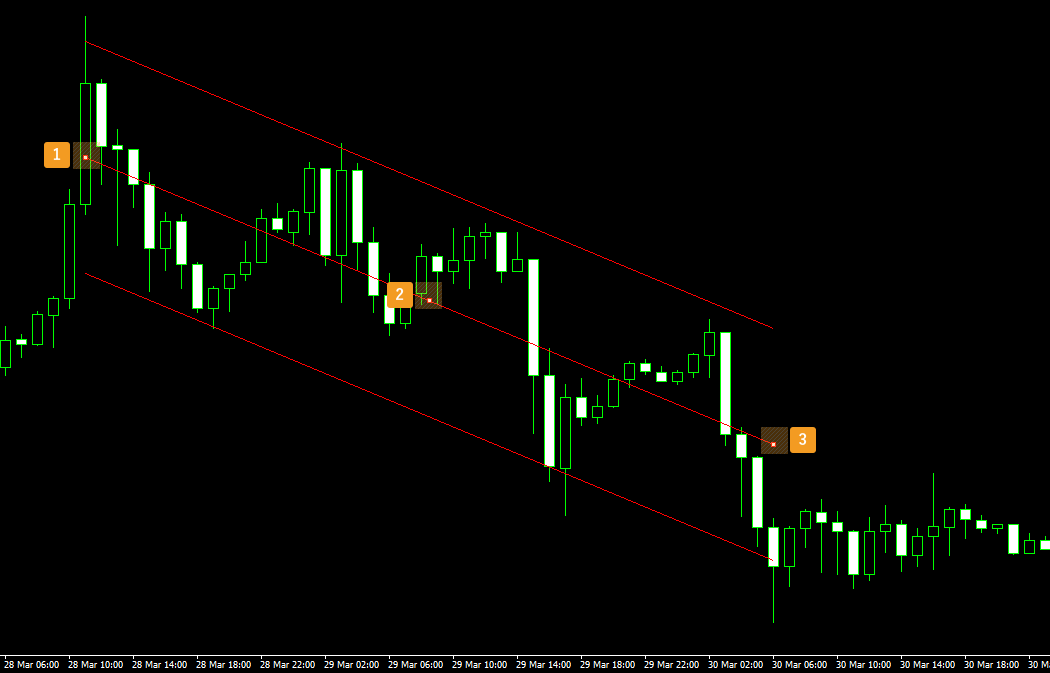
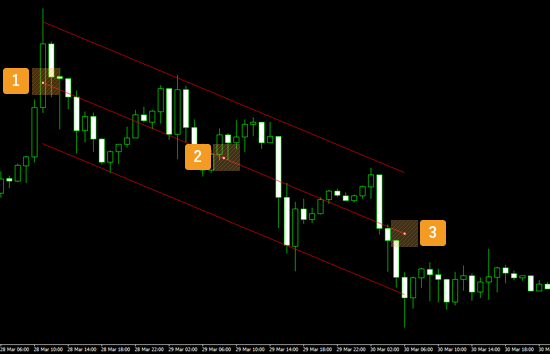
نقطه شروع کانال رگرسیون خطی را تغییر دهید.
موقعیت کانال رگرسیون خطی را تغییر دهید.
نقطه پایان کانال رگرسیون خطی را تغییر دهید.
مقادیر نمایش داده شده در هنگام ترسیم یک کانال رگرسیون خطی
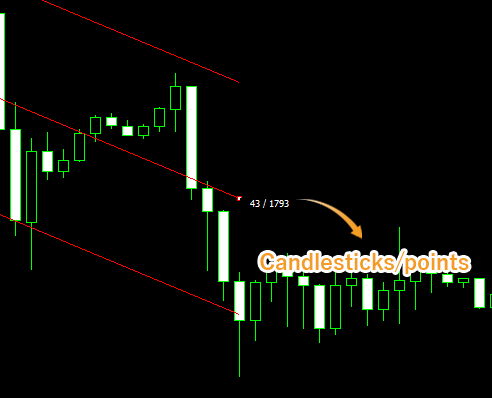
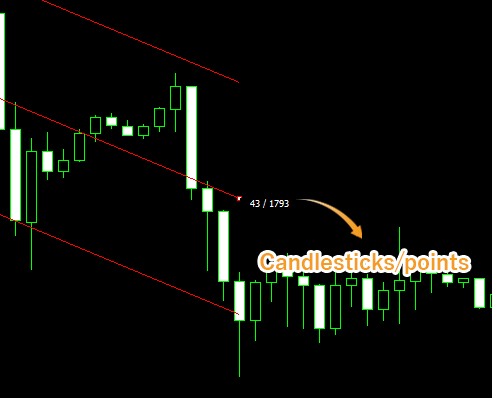
مقادیر نمایش داده شده هنگام کشیدن ، تعداد شمعدان ها و نقاط را از نقطه شروع تا نقطه پایان نشان می دهد.
مرحله 4
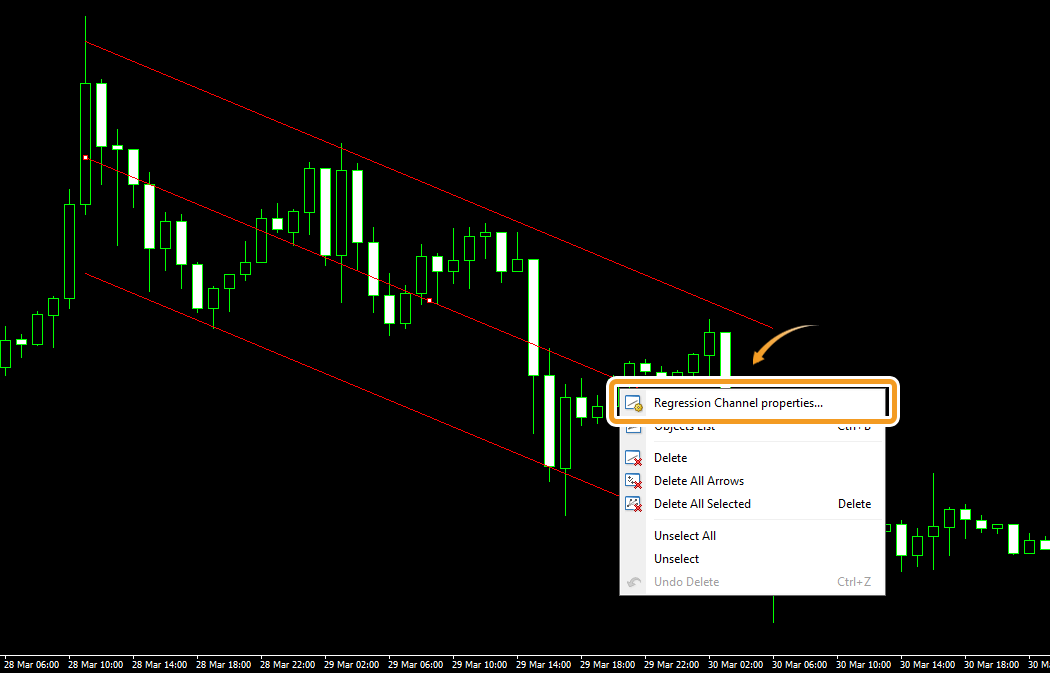
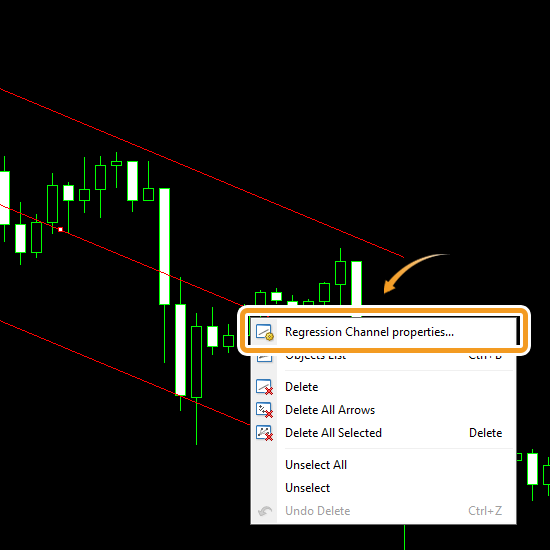
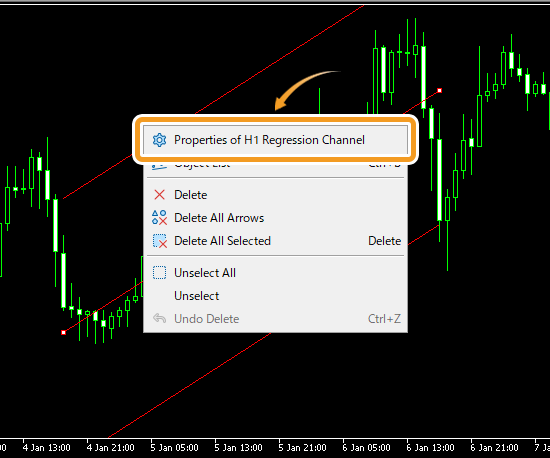
برای اصلاح تنظیمات کانال رگرسیون ، در نزدیکی خط رگرسیون خطی کلیک راست کرده و "خصوصیات کانال رگرسیون" را انتخاب کنید.
مرحله 5
در پنجره "Properties" ، پارامترها را در برگه های "مشترک" ، "پارامترها" و "تجسم" ویرایش کرده و روی "OK" کلیک کنید.
برگه "مشترک"
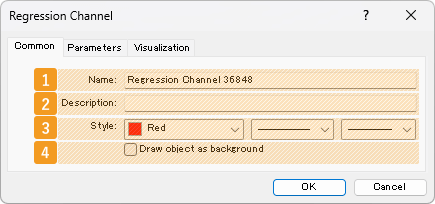
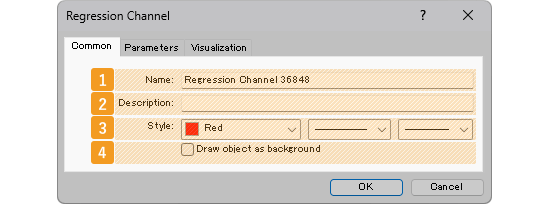
کانال رگرسیون خطی را نامگذاری کنید.
هنگامی که نشانگر را روی خط رگرسیون خطی قرار می دهید، توضیحات را می توان روی نمودار نمایش داد.
رنگ، نوع خط و ضخامت خط را برای کانال رگرسیون خطی تنظیم کنید.
رسم شی به عنوان پس زمینه
اگر می خواهید کانال رگرسیون خطی را در پشت نمودار قرار دهید، این کادر را علامت بزنید.
برگه "پارامترها".
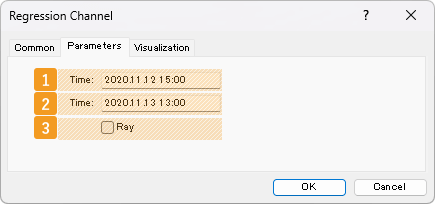
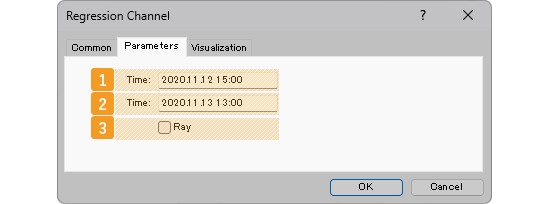
موقعیت نقطه شروع
موقعیت نقطه شروع را بر اساس تاریخ و زمان مشخص کنید.
موقعیت نقطه پایانی
موقعیت نقطه پایانی را بر اساس تاریخ و زمان مشخص کنید.
این کادر را علامت بزنید تا کانال رگرسیون خطی به سمت راست گسترش یابد.
از "Ray" برای تجزیه و تحلیل آینده استفاده کنید
اگر کادر "Ray" را علامت بزنید، خط فراتر از نقطه پایانی خود گسترش می یابد. این امر تجزیه و تحلیل را آسان تر می کند، زیرا خط به آینده بر اساس حرکت قیمت بین نقطه شروع و نقطه پایان در یک نقطه زمانی خاص گسترش می یابد.
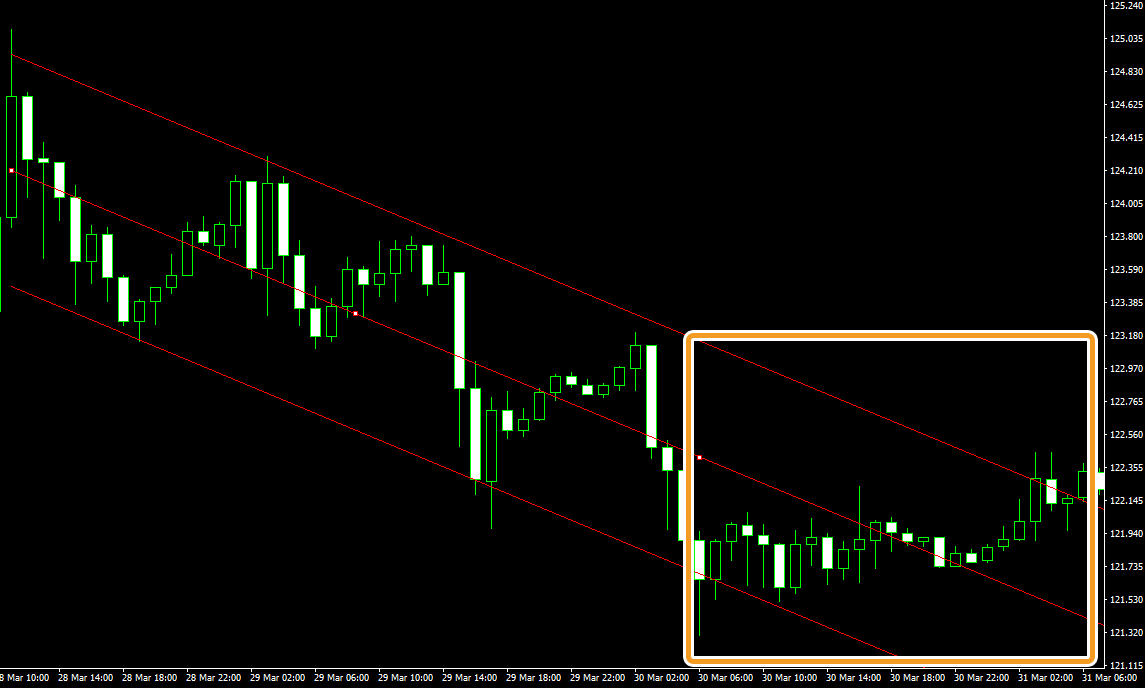
تب "تجسم".
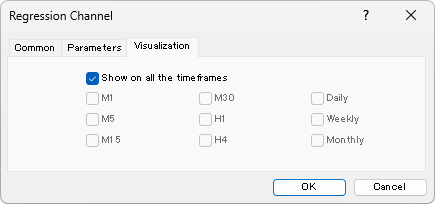
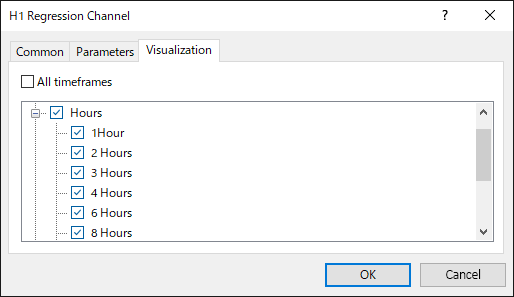
در تب "Visualization"، می توانید تایم فریم های استفاده از کانال رگرسیون خطی را مشخص کنید.
مرحله 1
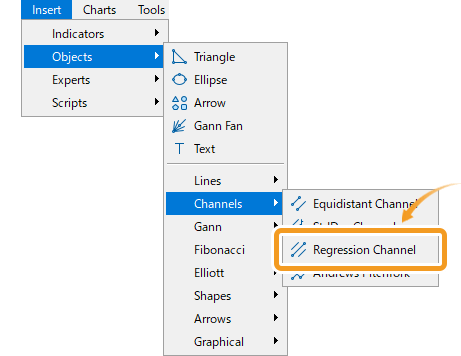
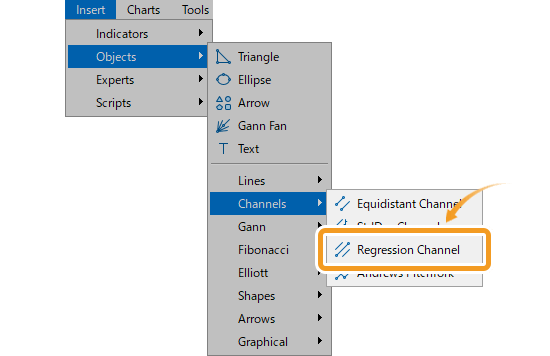
Click "Insert" in the menu. Hover the pointer over "Objects">"Channels" و "Regression Channel" را انتخاب کنید.
گام 2
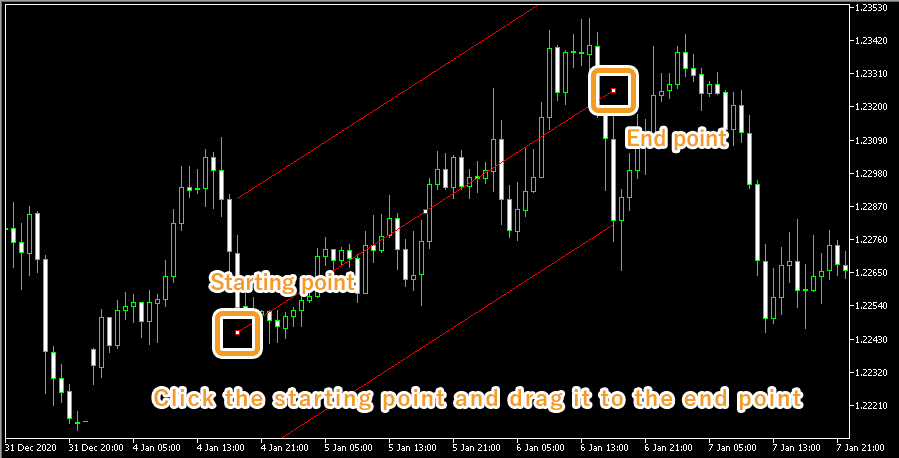
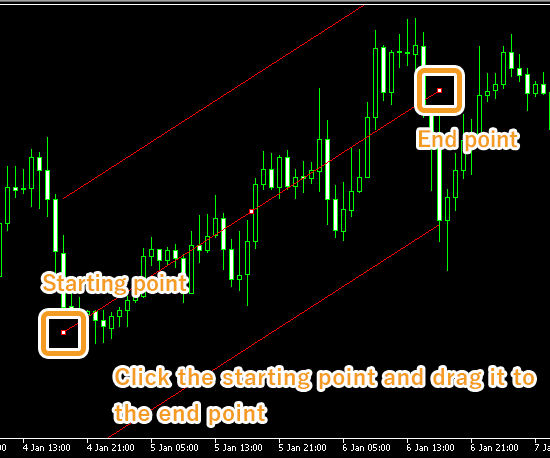
روی نقطه شروع روی نمودار کلیک کنید و آن را به نقطه پایان بکشید تا کانال رگرسیون ایجاد شود.
مرحله 3
اگر می خواهید موقعیت کانال رگرسیون را تنظیم کنید، مطمئن شوید که نقاط سفید در کانال رگرسیون نمایش داده می شوند و هر نقطه را در صورت لزوم حرکت دهید. اگر نمی توانید نقاط سفید را ببینید، در نزدیکی کانال رگرسیون دوبار کلیک کنید تا نقاط سفید نمایش داده شود.
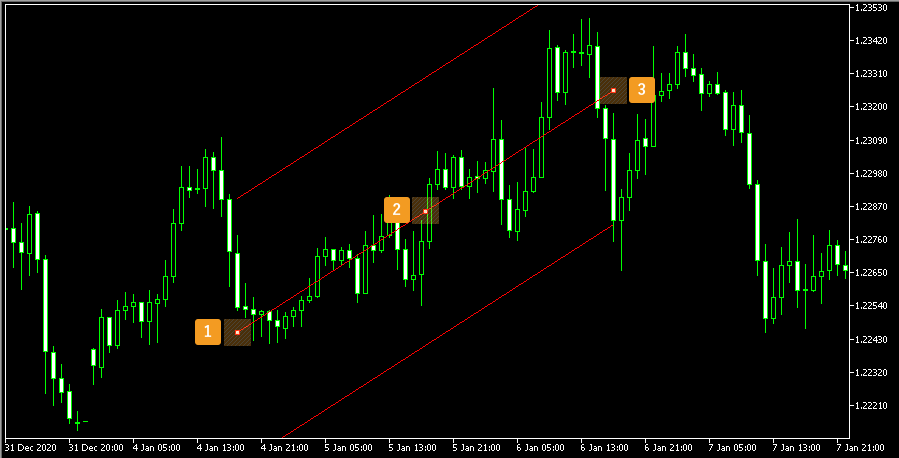
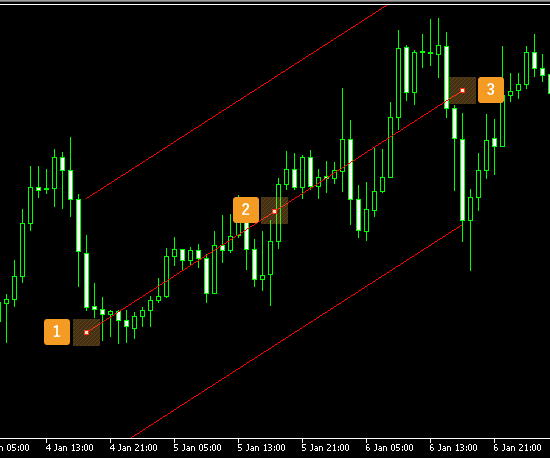
نقطه شروع کانال رگرسیون را تغییر دهید.
موقعیت کانال رگرسیون را تغییر دهید.
نقطه پایانی کانال رگرسیون را تغییر دهید.
مقادیر نمایش داده شده در طول رسم کانال رگرسیون
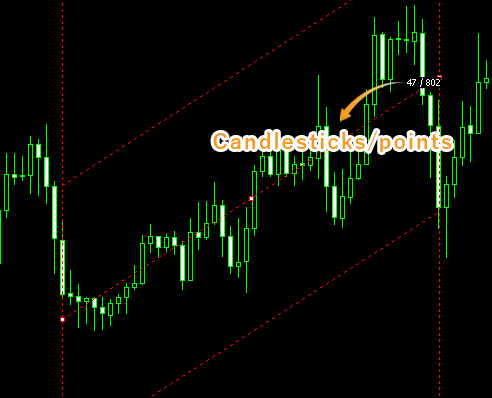
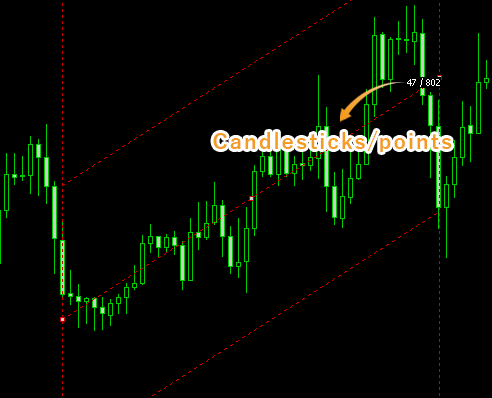
مقادیر نمایش داده شده هنگام کشیدن ، تعداد شمعدان ها و نقاط را از نقطه شروع تا نقطه پایان نشان می دهد.
مرحله 4
برای تغییر تنظیمات کانال رگرسیون، در نزدیکی کانال کلیک راست کرده و "Properties of (channel name)" را انتخاب کنید.
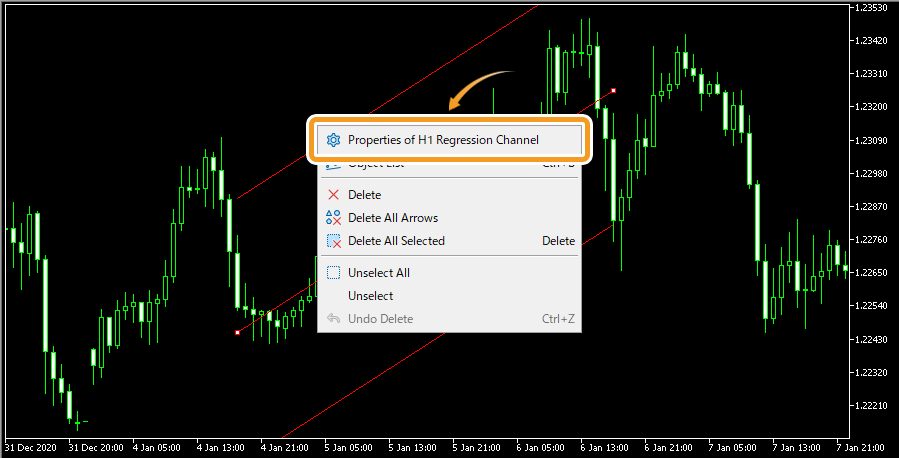
مرحله 5
در پنجره "Properties" ، پارامترها را در برگه های "مشترک" ، "پارامترها" و "تجسم" ویرایش کرده و روی "OK" کلیک کنید.
برگه "مشترک"
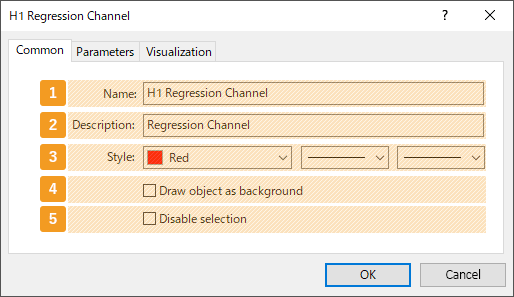
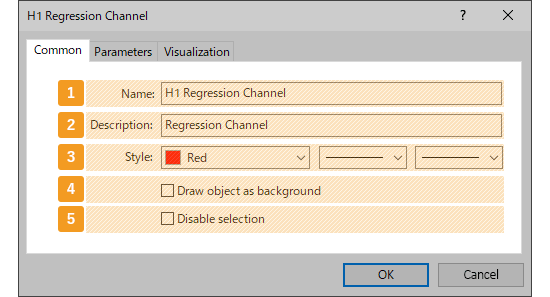
کانال رگرسیون را نام ببرید.
شرح کانال رگرسیون را می توان در نمودار نمایش داد. مقاله مرتبط: نمایش یا پنهان کردن موارد در نمودار
رنگ، نوع خط و ضخامت خط را برای کانال رگرسیون تنظیم کنید.
رسم شی به عنوان پس زمینه
اگر می خواهید کانال رگرسیون را در پشت نمودار قرار دهید، این کادر را علامت بزنید.
اگر می خواهید ویرایش کانال رگرسیون را غیرفعال کنید، این کادر را علامت بزنید.
برگه "پارامترها".
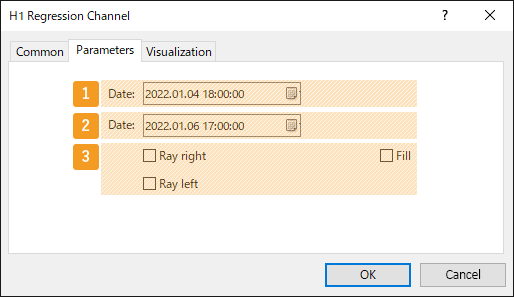
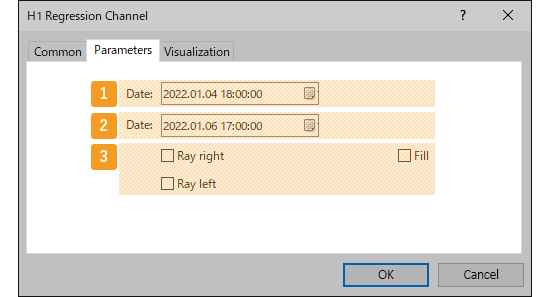
موقعیت نقطه شروع
موقعیت نقطه شروع را بر اساس تاریخ و زمان مشخص کنید.
موقعیت نقطه پایانی
موقعیت نقطه پایانی را بر اساس تاریخ و زمان مشخص کنید.
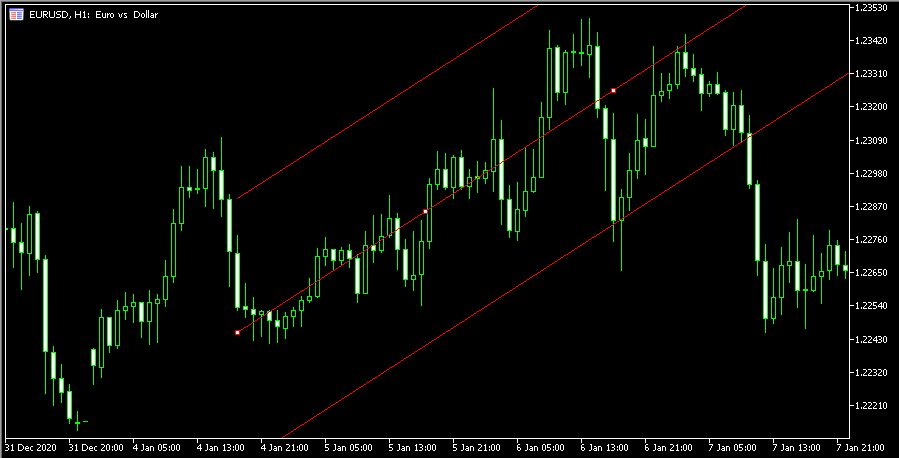
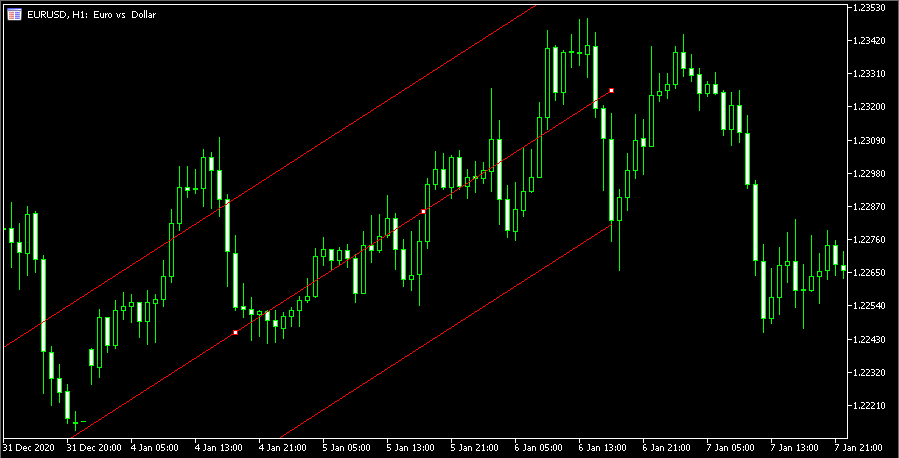
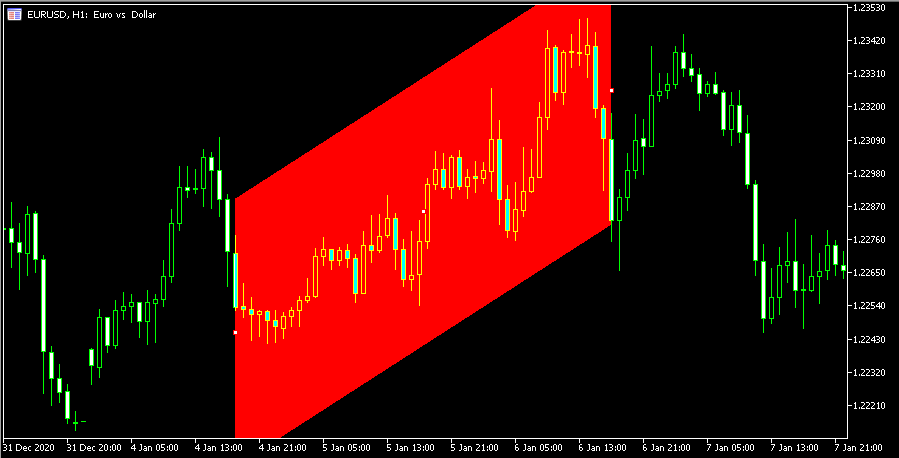
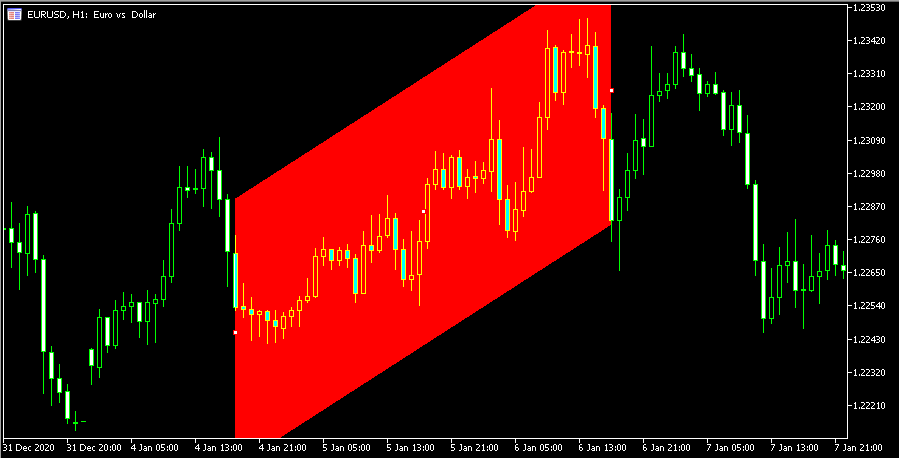
هر جعبه را بررسی کنید تا کانال رگرسیون به سمت چپ و راست گسترش یابد ، یا در داخل کانال پر شود.
هنگامی که "Ray Right" بررسی می شود
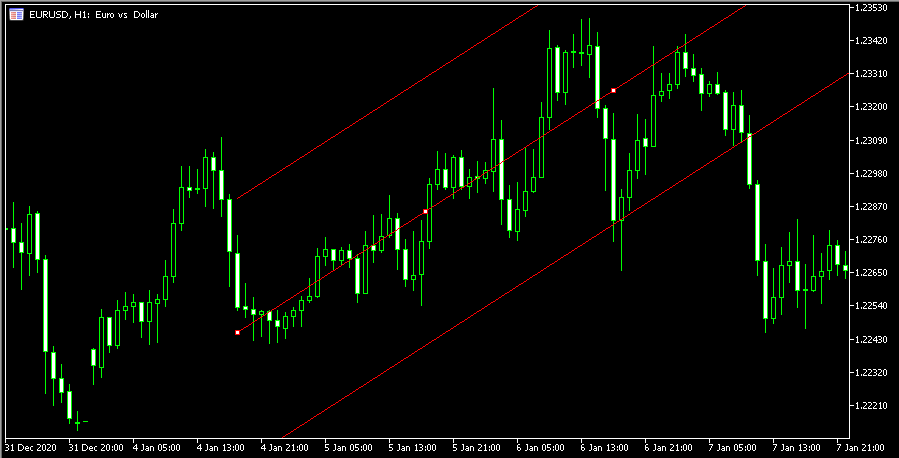
وقتی "ری چپ" بررسی شد
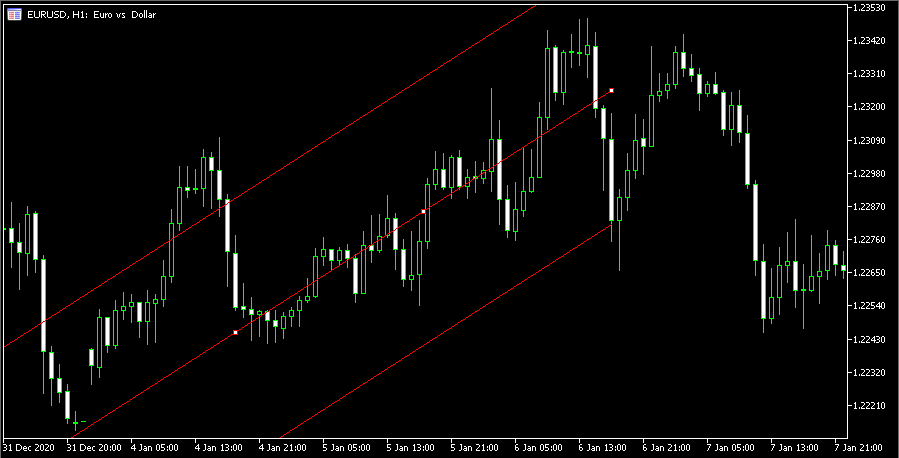
وقتی "پر" بررسی شد
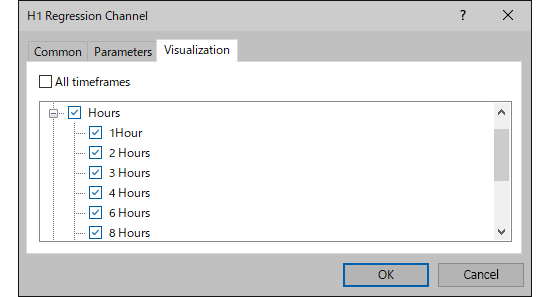
تب "تجسم".
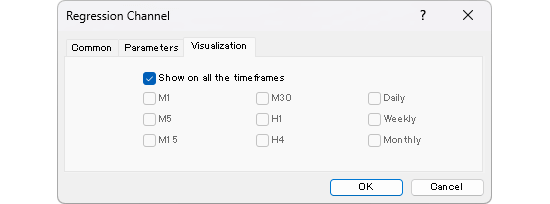
در برگه "تجسم" می توانید بازه های زمانی را برای استفاده از کانال رگرسیون با آن مشخص کنید.
نویسنده
مشاور تولید دستی ، MBA
ناکامارو یک مشاور تولید دستی در FINTECS است ، شرکتی که در ایجاد کتابچه راهنمای کاربر برای مشتریان خود تخصص دارد. او با داشتن طیف گسترده ای از تجربه از FinTech تا سرگرمی ، او ارائه می دهد که کتابچه های کاربر پسند باید مانند باشد. او با بسیاری از شرکت های بزرگ به عنوان مدیر پروژه تولید دستی خارجی همکاری می کند.
سرپرست
مهندس سیستم ، سرپرست متاترادر
وی پس از فارغ التحصیلی از علوم کامپیوتر در Uninove ، برزیل ، در سال 2014 ، در پروژه های مختلف توسعه سیستم ها کار کرده است. وی به عنوان یک توسعه دهنده در راه اندازی خدمات فارکس در سال 2019 شرکت کرد. از آن زمان ، وی همچنین در توسعه افزونه های متاترادر و API شرکت کرده است. وی توسط Metaquotes به عنوان مدیر Metatrader5 تأیید شده و در مشاوره و مشاوره نیز فعال است.
این مقاله به شما کمک کرد؟
امیدواریم این مقاله را مفید بدانید. از هرگونه اظهار نظر یا پیشنهاد بسیار استقبال می شود. ما همچنین به دنبال نویسندگانی با تجربه گسترده در فارکس و رمزنگاری هستیم تا به ما بپیوندند.
از بازخورد شما متشکرم از بازخورد شما متشکرم
کلیه اطلاعات و محتوای ارائه شده در این وب سایت فقط برای اهداف اطلاع رسانی ارائه شده است و برای درخواست سرمایه گذاری در نظر گرفته نشده است. اگرچه تمام تلاش ها به منظور اطمینان از صحیح بودن اطلاعات انجام می شود ، اما هیچ تضمینی برای صحت هرگونه محتوای در این وب سایت ارائه نمی شود. هر تصمیمی که گرفته شود مسئولیت سرمایه گذار خواهد بود و MyForex هیچ مسئولیتی در مورد استفاده از هرگونه اطلاعاتی که در اینجا ارائه شده است ، بر عهده نمی گیرد.
محتوای ارائه شده در این وب سایت متعلق به MyForex و ، در صورت بیان ، مجوزهای مربوطه است. کلیه حقوق توسط MyForex و مجوزهای مربوطه محفوظ است و هیچ محتوای این وب سایت ، چه به طور کامل و چه جزئی ، بدون اجازه کتبی صریح دارنده حق چاپ مربوطه کپی یا نمایش داده می شود. اگر می خواهید از هر بخشی از مطالب ارائه شده در این وب سایت استفاده کنید ، لطفاً اطمینان حاصل کنید که با MyForex تماس گرفته اید.
- خانه
- اطلاعات بگیر
- راهنمای کاربر Metatrader4/5
- PC
- کانال رگرسیون را ترسیم کنید
MyForex از کوکی ها برای بهبود راحتی و عملکرد این وب سایت استفاده می کند. این وب سایت ممکن است شامل کوکی ها نه تنها توسط ما بلکه توسط اشخاص ثالث (تبلیغ کنندگان ، تحلیلگران ورود به سیستم و غیره) به منظور ردیابی فعالیت های کاربران باشد. سیاست Cookie
اخبار رمز ارزها...
ما را در سایت اخبار رمز ارزها دنبال می کنید
برچسب :
نویسنده : علیمحمد افغانی
بازدید : 22
