- سرمایه گذاری در بازار و قیمت فعلی Cryptocurrency SLP
- بهترین حساب های نمایشی و برنامه های نمایشی تجارت رمزنگاری در سال 2023
- بهترین نسبت پاداش ریسک برای معاملات روز
- پیش بینی بلند مدت اونس طلا
- بهترین کتاب برای بورس سهام که باید قبل از سرمایه گذاری بخوانید
- پیشنهاد SEBI برای ارائه خروج از AIF - یک نقد
- به دنبال ICT EW CP با استعداد با ربات Grid، دارای کدهای منبع هستید
- حساب کارگزاری چیست؟
- تجزیه و تحلیل اتریوم ، بیت کوین و 1200+ ارزهای رمزپایه دیگر با استفاده از postgresql
- 8 مرحله برای استفاده از تجزیه و تحلیل SWOT برای استراتژی بازاریابی 2022

آخرین مطالب
امکانات وب


در این بخش رایج ترین انواع نمودار اکسل مرور می شود. برای نشان دادن انواع نمودارهای موجود در اکسل ، استفاده از انواع مجموعه داده ها لازم است. این امر نه تنها برای نشان دادن ساخت نمودارها بلکه برای توضیح نحوه انتخاب نوع مناسب نمودار با توجه به داده های خود و ایده ای که قصد برقراری ارتباط دارید ، ضروری است.
انتخاب نوع نمودار
قبل از شروع ، بگذارید چند نکته کلیدی را که باید قبل از ایجاد نمودار در اکسل در نظر بگیرید ، بررسی کنیم.
- اولین مورد شناسایی ایده یا پیام شما است. این مهم است که در نظر داشته باشید که هدف اصلی یک نمودار ارائه اطلاعات کمی به مخاطب است. بنابراین ، ابتدا باید تصمیم بگیرید که چه پیام یا ایده ای را که می خواهید ارائه دهید. این امر در کمک به شما در انتخاب داده های خاص از یک برگه که در یک نمودار استفاده می شود بسیار مهم است. در طول این فصل ، ابتدا پیام مورد نظر را قبل از ایجاد هر نمودار تقویت خواهیم کرد.
- نکته مهم دوم انتخاب نوع نمودار مناسب است. نوع نمودار انتخابی که شما انتخاب می کنید به داده های شما و پیامی که قصد برقراری ارتباط دارید بستگی دارد.
- نکته مهم سوم شناسایی مقادیری است که باید در محورهای X و Y ظاهر شود. یکی از راه های شناسایی مقادیر متعلق به محورهای x و y ، ترسیم نمودار روی کاغذ است. اگر بتوانید نمودار خود را به نظر برسانید ، می توانید اطلاعات را به درستی انتخاب کنید و از اکسل برای ساختن یک نمودار مؤثر استفاده کنید که پیام شما را به طور دقیق ارتباط برقرار کند. جدول 4. 1 "مراحل کلیدی قبل از ساخت نمودار اکسل" خلاصه ای از این نقاط را ارائه می دهد.
بررسی یکپارچگی
هنگام ایجاد نمودار ، داده ها را با دقت انتخاب کنید
فقط به این دلیل که شما در یک برگه داده دارید به این معنی نیست که همه باید روی یک نمودار قرار بگیرند. هنگام ایجاد نمودار ، فقط برای استفاده از نقاط داده خاص معمول است. برای تعیین اینکه از چه داده هایی باید هنگام ایجاد نمودار استفاده شود ، ابتدا باید پیام یا ایده ای را که می خواهید با مخاطب ارتباط برقرار کنید ، شناسایی کنید.
جدول 4. 1 مراحل کلیدی قبل از ساخت نمودار اکسل
محور "دسته". معمولاً محور افقی - جایی که برچسب ها پیدا می شوند
روند سری زمانی: نمودار خط 1
اولین نمودار که ما نشان خواهیم داد یک نمودار خط است. شکل 4. 1 بخشی از داده هایی را که برای ایجاد دو خط خط استفاده می شود ، نشان می دهد. این نمودار روند شاخص سهام NASDAQ را نشان می دهد.
این نمودار برای برقراری یک پیام ساده استفاده خواهد شد: برای نشان دادن عملکرد شاخص در یک دوره دو ساله. می توانیم از این نمودار در ارائه برای نشان دادن افزایش، کاهش یا ثابت ماندن قیمت سهام در طول دوره زمانی تعیین شده استفاده کنیم.
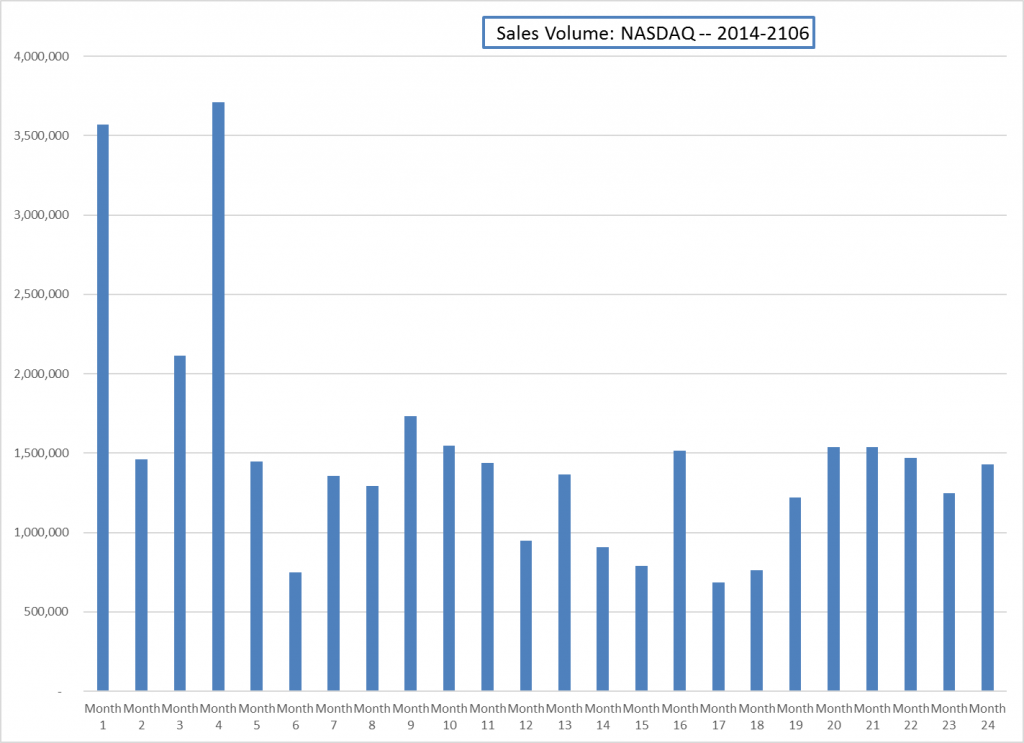
قبل از ایجاد نمودار خطی، مهم است که تشخیص دهیم چرا با توجه به پیامی که می خواهیم ارتباط برقرار کنیم و داده هایی که داریم، این یک نوع نمودار مناسب است. هنگام ارائه روند برای هر داده در یک دوره زمانی مشخص، رایج ترین انواع نمودار مورد استفاده، نمودار خطی و نمودار ستونی است. با نمودار ستونی، شما به تعداد مشخصی میله یا نقاط داده محدود می شوید. با افزایش تعداد میله ها در نمودار ستونی، خواندن آن به طور فزاینده ای دشوار می شود. همانطور که در میان داده های کاربرگ نشان داده شده در شکل 4. 1 حرکت می کنید، خواهید دید که 24 نقطه داده برای ساختن نمودار استفاده شده است. این به طور کلی نقاط داده زیادی برای قرار دادن در نمودار ستونی است، به همین دلیل است که ما از نمودار خطی استفاده می کنیم. نمودار خطی ما حجم فروش NASDAQ را در محور Y و عدد ماه را در محور X نشان می دهد. مراحل زیر نحوه ساخت این نمودار را توضیح می دهد:
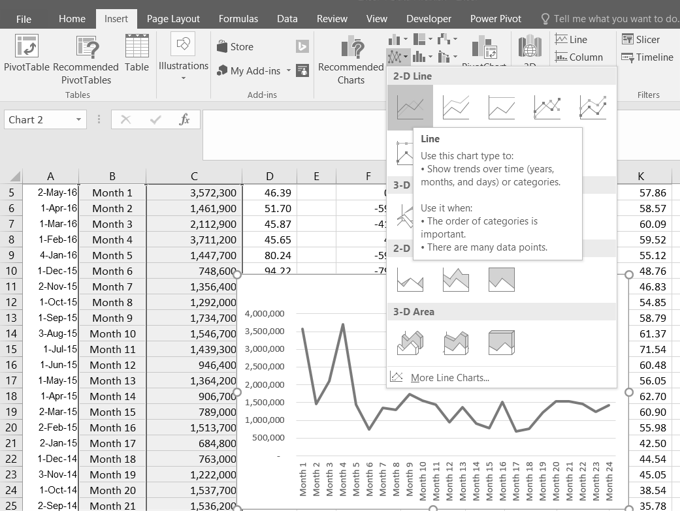
- فایل داده CH4 Data File را باز کنید و یک فایل را با نام CH4_YourName در رایانه خود ذخیره کنید.
- به کاربرگ Stock Trend بروید.
- محدوده B4:C28 را در کاربرگ Stock Trend برجسته کنید.(توجه داشته باشید - شما یک برچسب را در ردیف اول و برچسب های بیشتری را در ستون B انتخاب کرده اید. ببینید کجا در نمودار تکمیل شده شما نشان داده می شوند.)
- روی زبانه Insert روبان کلیک کنید.
- روی دکمه Line در گروه دستورات نمودارها کلیک کنید. روی اولین گزینه از لیست، که یک نمودار خطی دو بعدی است، کلیک کنید (شکل 4. 2 را ببینید).
همانطور که در شکل 4. 3 نشان داده شده است، این نمودار خطی را به کاربرگ اضافه یا جاسازی می کند.
چرا؟
نمودار خطی در مقابل نمودار ستونی
ما می توانیم از نمودار خطی و نمودار ستونی برای نشان دادن روند در طول زمان استفاده کنیم. با این حال، نمودار خطی زمانی موثرتر است که دوره های زمانی زیادی اندازه گیری شود. برای مثال، اگر پنجاه و دو هفته را اندازه گیری کنیم، یک نمودار ستونی به پنجاه و دو میله نیاز دارد. یک قانون کلی این است که از نمودار ستونی در زمانی که بیست میله یا کمتر مورد نیاز است استفاده کنید. از آنجایی که تعداد میله ها از بیست می گذرد، خواندن نمودار ستونی دشوار می شود.
شکل 4. 3 نمودار خطی تعبیه شده را در کاربرگ روند سهام نشان می دهد. آیا می بینید که برچسب های شما در کجای نمودار نشان داده شده است؟
توجه کنید که زبانه های اضافی یا زبانه های متنی به روبان اضافه می شوند. ما دستورات موجود در این برگه ها را در طول این فصل نشان خواهیم داد. این برگه ها فقط با فعال شدن نمودار ظاهر می شوند.
توجه: اکسل 2010 از سه برگه متنی برای نمودارها استفاده می کند. نسخه های بعدی فقط از دو استفاده می کنند. هر یک از همه ابزارهای یکسان دارند. آنها فقط کمی متفاوت سازماندهی شده اند.
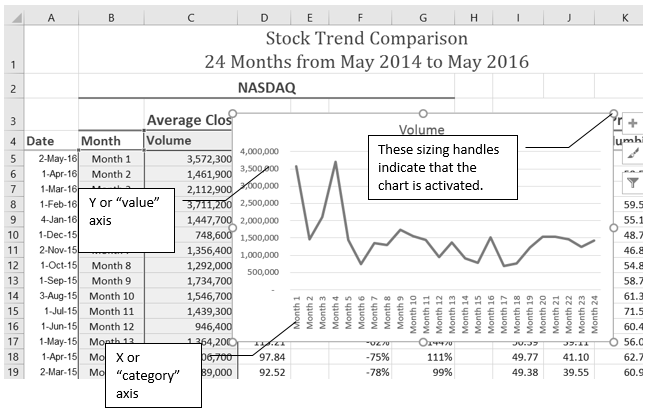
همانطور که در شکل 4. 3 نشان داده شده است ، نمودار تعبیه شده در یک مکان ایده آل در صفحه کار قرار نمی گیرد زیرا چندین مکان سلول را که حاوی داده ها هستند ، پوشش می دهد. مراحل زیر تنظیمات متداول را نشان می دهد که هنگام کار با نمودارهای تعبیه شده انجام می شود:
- حرکت یک نمودار: روی گوشه سمت چپ بالای نمودار به گوشه سلول B30 کلیک کرده و بکشید.
توجه: به اشاره گر خود توجه کنید. هنگامی که در مکان مناسب برای حرکت نمودار خود قرار دارید ، به آن تغییر می کند.

توجه: به اشاره گر خود توجه کنید. هنگامی که در مکان مناسبی برای تغییر اندازه نمودار خود قرار دارید ، به آن تغییر خواهد کرد
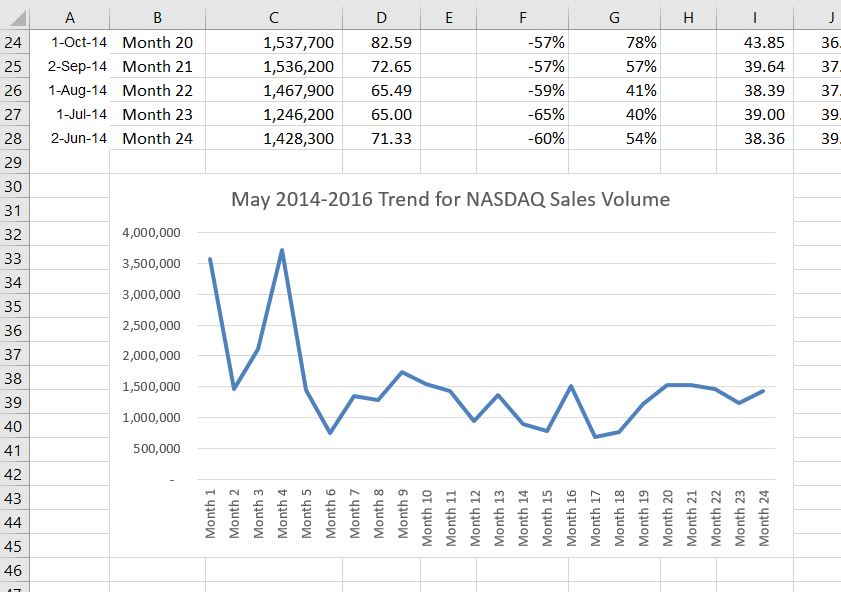
شکل 4. 4 نمودار خط را پس از جابجایی و تغییر اندازه نشان می دهد. همچنین می توانید ببینید که عنوان نمودار برای خواندن روند ماه مه 2014-2016 برای حجم فروش NASDAQ ویرایش شده است. توجه کنید که دستگیره های اندازه در اطراف محیط نمودار ظاهر نمی شوند. این امر به این دلیل است که نمودار غیرفعال شده است. برای فعال کردن نمودار ، در هر نقطه داخل محیط نمودار کلیک کنید.
بررسی یکپارچگی
هنگام استفاده از نمودارهای خط در اکسل ، به خاطر داشته باشید که هر چیزی که در محور x قرار داده شده است ، یک برچسب توصیفی محسوب می شود ، نه یک مقدار عددی. این نمونه ای از محور دسته بندی است. این مهم است زیرا هرگز تغییری در فاصله هر موردی که در محور X یک نمودار خط قرار گرفته است ، ایجاد نمی شود. اگر نیاز به ایجاد نمودار با استفاده از داده های عددی در محور دسته دارید ، باید نمودار را اصلاح کنید. ما این کار را بعداً در فصل انجام خواهیم داد.
تازه کننده مهارت
درج نمودار خط
- طیف وسیعی از سلولها را که حاوی داده هایی هستند که برای ایجاد نمودار استفاده می شوند ، برجسته کنید. حتماً برچسب ها را در انتخاب خود قرار دهید.
- روی زبانه Insert روبان کلیک کنید.
- روی دکمه خط در گروه نمودارها کلیک کنید.
- از منوی کشویی نمودار خط یک گزینه Format را انتخاب کنید.
تنظیم مقیاس محور y
پس از ایجاد نمودار اکسل ، ممکن است تنظیم مقیاس محور Y لازم باشد. اکسل به طور خودکار حداکثر مقدار را برای محور y بر اساس داده های مورد استفاده برای ایجاد نمودار تعیین می کند. حداقل مقدار معمولاً روی صفر تنظیم می شود. این معمولاً چیز خوبی است. با این حال ، بسته به داده هایی که برای ایجاد نمودار استفاده می کنید ، تنظیم حداقل مقدار به صفر می تواند به طور اساسی ارائه گرافیکی یک روند را به حداقل برساند. به عنوان مثال ، روند نشان داده شده در شکل 4. 4 به نظر می رسد در ماه های اخیر اندکی در حال افزایش است. در صورت شروع حداقل ارزش در 500000 ، می توان ارائه این روند را بهبود بخشید. مراحل زیر نحوه ایجاد این تنظیم در محور Y را توضیح می دهد:
- در هر نقطه از محور y (مقدار یا عمودی) در روند ماه مه 2014-2016 برای نمودار خط حجم فروش NASDAQ (برگه کار روند سهام) کلیک کنید.
- کلیک راست و Format Axis را انتخاب کنید. همانطور که در شکل 4. 5 نشان داده شده است ، صفحه محور فرمت باید ظاهر شود.
توجه: اگر "Axis Format را مشاهده نمی کنید. بشربشردر منوی خود ، در نقطه صحیح کلیک راست نکرده اید."فرار" را فشار دهید تا منو خاموش شود و دوباره امتحان کنید
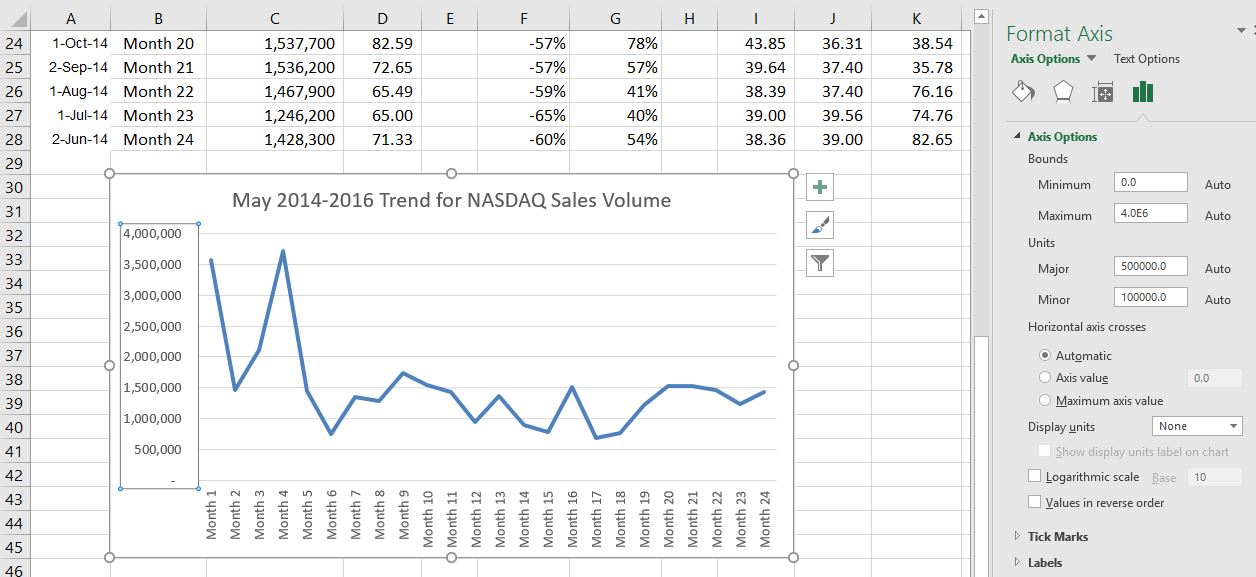
- در صفحه Axis Format ، روی جعبه ورودی برای گزینه "حداقل" محور کلیک کرده و صفر را حذف کنید. سپس شماره 500000 را تایپ کرده و Enter را بزنید. به محض اینکه این تغییر را انجام دهید ، محور Y در نمودار تنظیم می شود.
- برای بستن آن ، روی X در گوشه سمت راست بالای صفحه Axis Format کلیک کنید.
- کار خود را ذخیره کنید
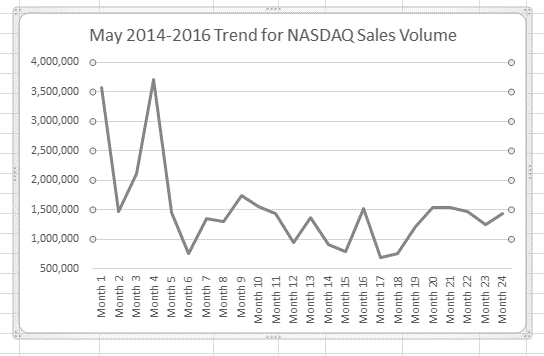
شکل 4. 6 تغییر در ارائه خط روند را نشان می دهد. توجه کنید که با شروع محور Y از 500000 ، روند NASDAQ برجسته تر است. این تنظیم باعث می شود تا مخاطب بزرگی روند را ببیند.
تازه کننده مهارت
تنظیم مقیاس محور y
- برای فعال کردن آن ، در هر نقطه در امتداد محور y کلیک کنید.
- کلیک راست.(توجه داشته باشید ، همچنین می توانید برگه Format را در بخش Chart Tools روبان انتخاب کنید.)
- Format Axis را انتخاب کنید. بشربشر
- در صفحه Axis Format ، تغییرات خود را در گزینه های محور ایجاد کنید.
- در کادر ورودی کنار گزینه محور مورد نظر کلیک کنید و سپس مقدار مقیاس جدید را تایپ کنید.
- برای بستن آن ، روی دکمه Close در سمت راست بالای صفحه Axis Format کلیک کنید.
مقایسه روند: نمودار خط 2
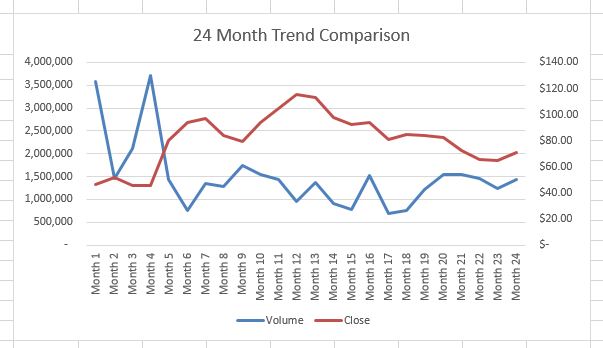
اکنون با استفاده از داده های موجود در برگه روند سهام ، نمودار خط دوم ایجاد خواهیم کرد. هدف از این نمودار مقایسه دو روند است: تغییر حجم برای NASDAQ و تغییر در قیمت بسته شدن.
قبل از ایجاد نمودار برای مقایسه حجم و قیمت فروش NASDAQ ، بررسی داده های موجود در محدوده B4: D28 در صفحه Trend Trend مهم است. ما نمی توانیم از حجم فروش و قیمت بسته شدن استفاده کنیم زیرا مقادیر قابل مقایسه نیستند. یعنی قیمت بسته شدن در محدوده 45. 00 تا 115. 00 دلار است ، اما داده های مربوط به حجم فروش در محدوده 684،000 تا 3،711،000 است. اگر از این مقادیر استفاده می کردیم - بدون ایجاد تغییر در نمودار - ما به هیچ وجه قادر به دیدن قیمت بسته شدن نخواهیم بود.
ساخت این نمودار خط دوم مشابه نمودار خط اول خواهد بود. محور X ماههای موجود در محدوده B4 خواهد بود: D28.
- محدوده B4: D28 را در برگه روند سهام برجسته کنید.
- روی زبانه Insert روبان کلیک کنید.
- روی دکمه خط در گروه نمودارهای دستورات کلیک کنید.
- روی گزینه اول از لیست کلیک کنید ، که یک نمودار خط اصلی است.
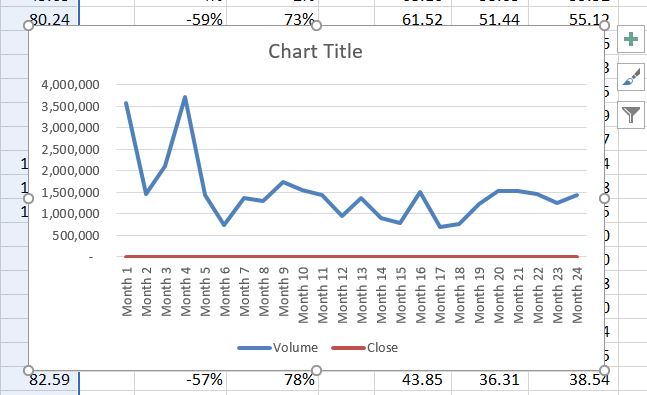
شکل 4. 6. 5 ظاهر نمودار خط را با مقایسه حجم و قیمت بسته شدن قبل از جابجایی و تغییر اندازه نشان می دهد. توجه کنید که خط قیمت بسته شدن (نزدیک) به عنوان یک خط مستقیم در پایین نمودار ظاهر می شود. همچنین ، نمودار دوباره داده ها را پوشش می دهد و عنوان باید تغییر یابد.
- نمودار را حرکت دهید تا گوشه بالا سمت چپ در وسط سلول M3 قرار داشته باشد.
توجه: خطی که مقادیر بسته شدن را نشان می دهد در امتداد پایین نمودار مسطح است. دیدن این کار دشوار است و مانند آن بسیار مفید نیست. نترسیدما آن را برطرف خواهیم کرد.
خوباما ، ما هنوز نمی توانیم داده های قیمت بسته را ببینیم. این خط قرمز مسطح در پایین نمودار است.
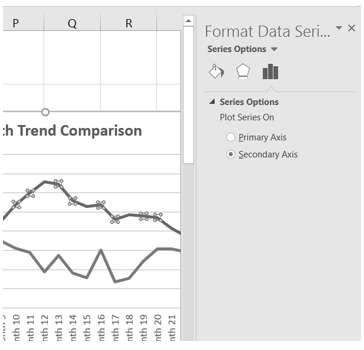
- راست را روی خط قرمز در پایین نمودار که نشان دهنده قیمت بسته شدن است ، کلیک راست کنید.
- در منو ، سری Data Format را انتخاب کنید. با این کار صفحه سری داده های قالب باز می شود.
- در گزینه های سری ، محور ثانویه را انتخاب کنید.
بهتر! اما ، خوب است که بتوانیم ببینیم که مقادیر مناسب قیمت ها را نشان می دهد.
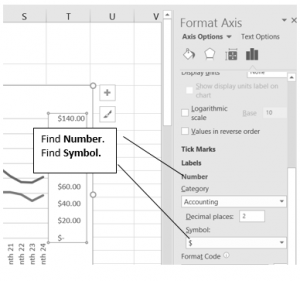
- روی محور عمودی ثانویه کلیک راست کنید.(محور عمودی در سمت راست که از 0 تا 140 می رود.)
- از منو ، Format Axis را انتخاب کنید.
- در گزینه های محور ، شماره را انتخاب کنید.(ممکن است برای دیدن آن مجبور شوید به پایین بروید.)
- برای افزودن $ از کادر لیست نماد استفاده کنید.
- برای بستن صفحه Axis Format ، دکمه Close را فشار دهید.
- کار خود را ذخیره کنید
نمودار "فوری" - F11
در برگه روند سهام:
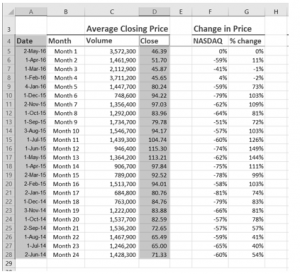
- A4: A28 را انتخاب کنید.
- کلید CTRL را نگه دارید و D4: D28 را انتخاب کنید. شکل 4. 10 نشان می دهد که چه چیزی به نظر می رسد.
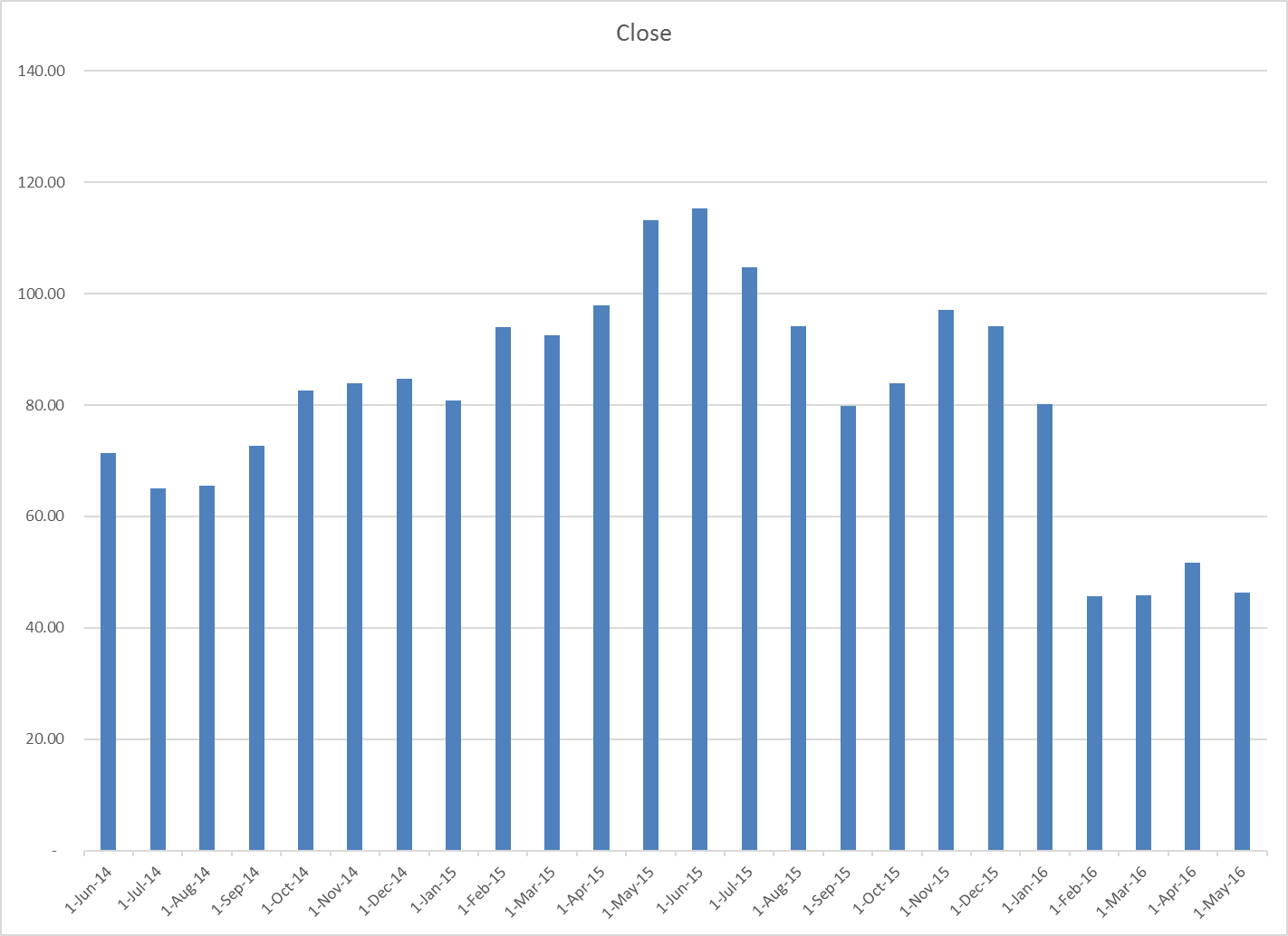
- F11 را فشار دهید.(کلید عملکرد F11 در ردیف بالای صفحه کلید قرار دارد.) اگر تنظیمات پیش فرض کارخانه تغییر نکرده باشد ، اکسل نمودار ستون ایجاد می کند و آن را روی یک برگه نمودار جداگانه قرار می دهد.(شکل 4. 11 را ببینید).
- با دو بار کلیک بر روی صفحه کاربرگ نمودار 1 ، نام برگه را تغییر دهید. قیمت های بسته شدن را به عنوان نام جدید تایپ کرده و Enter را وارد کنید.
- کار خود را ذخیره کنید
انتساب
اقتباس شده توسط Noreen Brown از نحوه استفاده از Microsoft Excel: The Careers in Practice ، اقتباس شده توسط بنیاد سیلور بدون انتساب مطابق درخواست خالق یا مجوز اصلی کار ، و دارای مجوز تحت CC BY-NC-SA 3. 0 است.
ویژگی های رسانه ای
- 4_1
- شکل 4. 2
- شکل 4-3
- تصویر 4
- تصویر 5
- شک ل-4-4
- شکل 4-5
- شکل 4-6
- شکل 4-7
- شکل 4-8
- شکل 4-9
- شکل 10
مجوز
4. 1. 1 انتخاب نوع نمودار: نمودارهای خط توسط Emese Felvegi ؛نورن براون ؛باربارا لاو ؛جولی روم ؛مری شاتز ؛دایان شینگلککر ؛و رابرت مک کارن تحت مجوز بین المللی Creative Commons Attribution 4. 0 مجوز دارد ، به جز مواردی که در غیر این صورت ذکر شده است.
- راهنماها و آموزش ها
- | دایرکتوری کتابهای مطبوعات
- | تماس

ما را در سایت اخبار رمز ارزها دنبال می کنید
برچسب :
نویسنده : علیمحمد افغانی
بازدید : 19
