- سرمایه گذاری در بازار و قیمت فعلی Cryptocurrency SLP
- بهترین حساب های نمایشی و برنامه های نمایشی تجارت رمزنگاری در سال 2023
- بهترین نسبت پاداش ریسک برای معاملات روز
- پیش بینی بلند مدت اونس طلا
- بهترین کتاب برای بورس سهام که باید قبل از سرمایه گذاری بخوانید
- پیشنهاد SEBI برای ارائه خروج از AIF - یک نقد
- به دنبال ICT EW CP با استعداد با ربات Grid، دارای کدهای منبع هستید
- حساب کارگزاری چیست؟
- تجزیه و تحلیل اتریوم ، بیت کوین و 1200+ ارزهای رمزپایه دیگر با استفاده از postgresql
- 8 مرحله برای استفاده از تجزیه و تحلیل SWOT برای استراتژی بازاریابی 2022

آخرین مطالب
امکانات وب



به منظور دامپزشکی یک استراتژی تجاری بالقوه ، ضروری است که اطمینان حاصل شود که نتایج به دست آمده بهینه سازی ها و تست های استراتژی بازتاب واقعی عملکرد EA شما است. متأسفانه ، داده های تاریخ ارائه شده در Metatrader از کیفیت بالایی برخوردار نیستند و همچنین شما بیش از چند سال ارزش داده های تاریخ را برای آزمایش مشاور متخصص خود دریافت نخواهید کرد.
اگر می خواهید کیفیت 100 ٪ تاریخچه پشتی و بهینه سازی خود را بدست آورید ، این راهنمای شما است!
مشکل استفاده از داده های درخواست شده کارگزار در MT4 و MT5
در MT4 ، آزمایش برگشت به "هر کنه" با یک محیط پیش فرض بالاترین دقت ممکن است. این نتیجه مشابهی را در MT5 ارائه می دهد ، اما MT5 یک روش مدل سازی دقیق تر را ارائه می دهد ، یعنی "هر کنه بر اساس کنه های واقعی".
استفاده از مدل سازی "هر کنه" باعث ایجاد موضوعات مختلف می شود. قیمت هایی که به طور تصادفی از داده های نوار شبیه سازی می شوند وقتی داده های پیش فرض کنه از طریق کارگزار از طریق تستر استراتژی Metatrader بارگیری می شود. با یک فرآیند درون یابی ، از داده های نوار به همراه تعداد کنه استفاده می کند تا قیمت هر نوار را تولید کند تا آنها از قیمت باز نوار شروع کنند ، نوار را بالا و پایین لمس کنند و با قیمت نزدیک به پایان برسند.
به طور مشابه ، در MT5 ، هنگام آزمایش "هر کنه بر اساس کنه های واقعی" ، و درخواست داده های کنه مستقیم از کارگزار ، زمینه ای برای از دست دادن داده ها وجود دارد. اگر عدم تطابق داده های بی شماری وجود داشته باشد ، این می تواند دوباره به نتیجه آزمایش نادرست منجر شود.
به طور خلاصه ، محیط آزمایش پیش فرض از طریق هر کنه ای که در نقاط خاص تاریخ تحویل داده می شود ، چرخه ای نخواهد داشت. این مسئله برای بازه زمانی بالاتر آسان تر خواهد بود ، اما برای Scalping EAS ، مانند تصویر بالا ، نتایج به طور گسترده ای واگرایی خواهد کرد.
راه حل
دو ارائه دهنده کنه شخص ثالث (واسطه ها) یک روش کاربر پسند را برای آزمایش دقیق با هزینه های نسبتاً کم امکان می دهند. مراحل زیر نحوه استفاده از مجموعه داده های Tick (TDS) برای کل فرآیند را بیان می کند. یک روند مشابه را می توان برای داستان تیک دنبال کرد.
TDS یک سرویس پرداخت شده است ، اما امکان آزمایش رایگان 14 روزه را فراهم می کند ، که در اینجا موجود است.
بارگیری داده های تیک
پس از بارگیری TDS ، "Tick Data Manager" را از منوی Windows Start اجرا کنید.
- منبع (کارگزار) را انتخاب کنید
- Dukascopy تقریباً در هر فارکس ، کالا ، سهام/سهام ، اوراق قرضه و بیشتر به عنوان CFD در دسترس است
- Alpari ECN1 و Alpari Proecn هر دو برای کاربرانی که قصد تجارت زنده در حساب های ECN (OrderBook) را دارند ، ایده آل هستند ، اما به اندازه Dukascopy داده های تاریخ را ارائه نمی دهند. بنابراین ، اگر می خواهید EA خود را در مورد داده های تاریخ قدیمی تر از سال 2015 پشت سر بگذارید ، احتمالاً می خواهید به Dukascopy بروید.
سپس بر روی دکمه بارگیری در سمت راست راست ردیف جفت مورد نظر کلیک کنید. کاربران همچنین می توانند بین منابع مختلف برای بارگیری جفت هایی که ممکن است برای منابع/کارگزاران خاص منحصر به فرد باشند ، بشناسند.
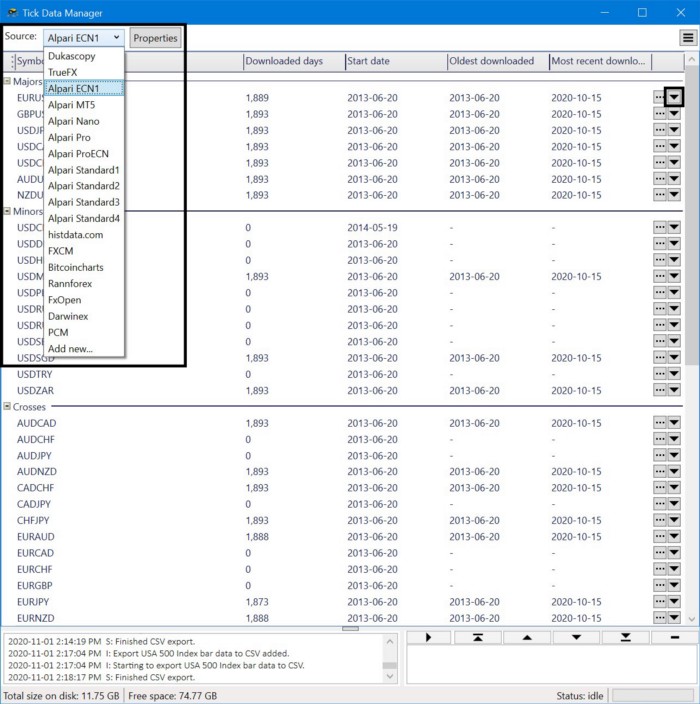
صادر کردن داده های نوار 1 دقیقه ای از مجموعه داده های Tick
ما باید هم داده های نوار 1M و هم داده های کنه را به MT5 وارد کنیم تا همه چیز به درستی کار کند. ما با صادرات داده های نوار 1M شروع خواهیم کرد.
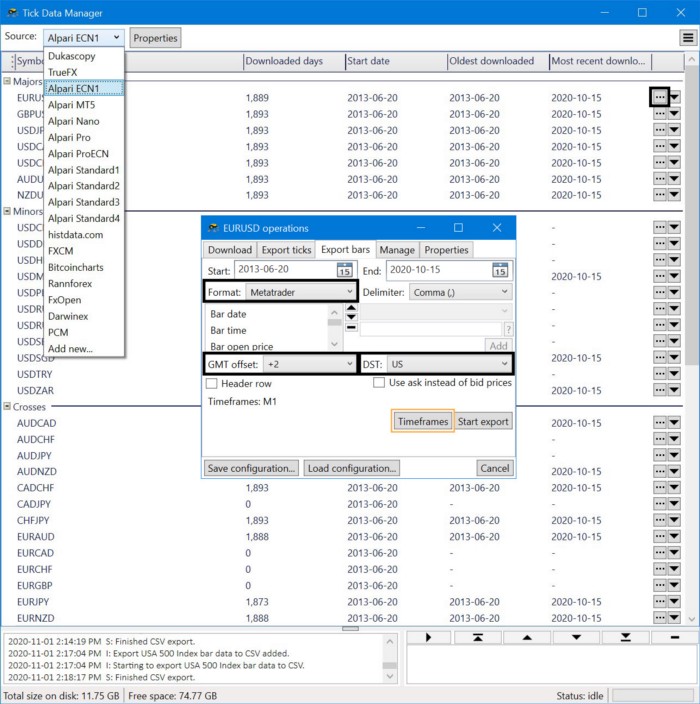
- روی دکمه "..." در سمت راست یک جفت خاص کلیک کنید:
- در پنجره پنجره روی برگه "میله های صادراتی" کلیک کنید:
- پارامترهای زیر را تنظیم کنید:
- قالب: متاترادر
- GMT Offset: کارگزار خود را بررسی کنید ، به عنوان مثال بازارهای IC +2 است
- DST: با کارگزار خود بررسی کنید ، به عنوان مثال بازارهای IC DST بر اساس زمان ما است
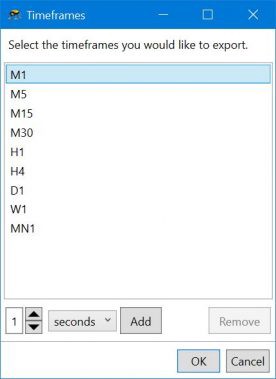
- روی دکمه "بازه زمانی" کلیک کنید
- بازه زمانی M1 را انتخاب کرده و سپس روی "OK" کلیک کنید (مثال زیر را ببینید).
صادرات کنه از مجموعه داده های کنه
هنگامی که ما داده های نمودار نوار 1M را صادر کردیم ، مرحله بعدی انجام همین کار است ، اما برای داده های کنه.
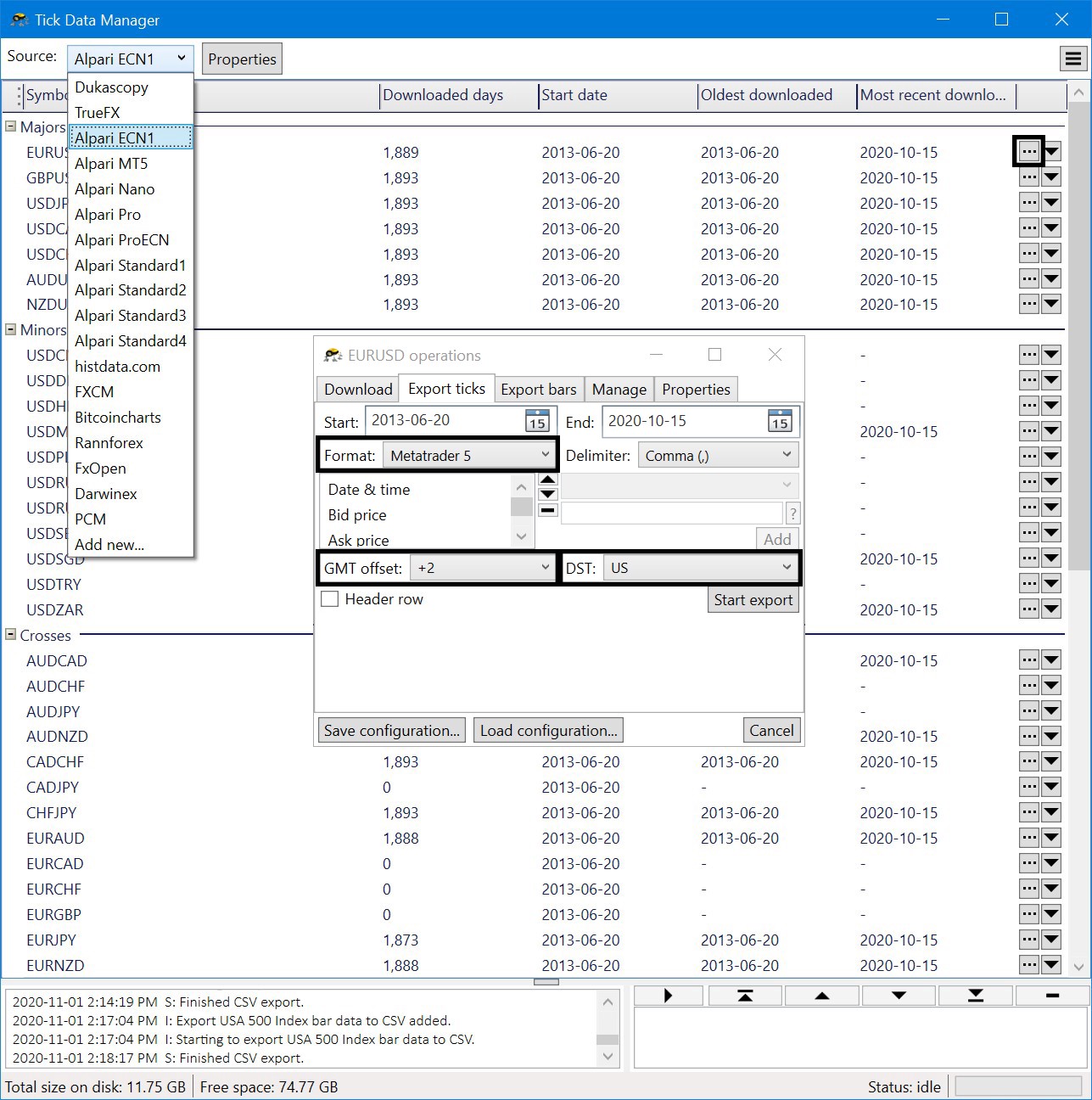
- روی دکمه "شروع صادرات" کلیک کنید.
- روی دکمه "..." در سمت راست یک جفت خاص کلیک کنید:
- در پنجره پنجره روی برگه "Export Ticks" کلیک کنید:
- پارامترهای زیر را تنظیم کنید:
- قالب: Metatrader 5
- GMT Offset: کارگزار خود را بررسی کنید ، به عنوان مثال بازارهای IC +2 است
- DST: با کارگزار خود بررسی کنید ، به عنوان مثال بازارهای IC DST بر اساس زمان ما است
- روی دکمه "شروع صادرات" کلیک کنید.
ایجاد یک نماد سفارشی در Metatrader 5 و وارد کردن داده های تیک
هنگامی که ما داده های نوار و کنه 1M خود را صادر کردیم ، ما آماده هستیم تا داده ها را به MT5 وارد کنیم. در MT5 برای انجام این کار باید یک نماد سفارشی ایجاد کنیم.
- بر روی پنجره Watch Market راست کلیک کرده و روی "نمادها" کلیک کنید
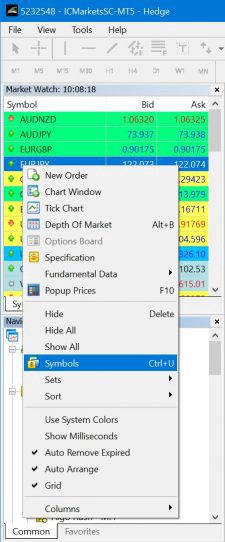
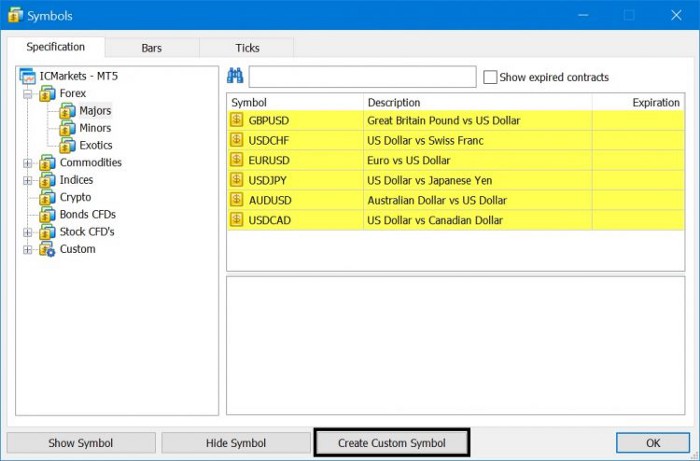
- در پنجره نماد سفارشی ، موارد زیر را به ترتیب انجام دهید:
- در قسمت کپی از: قسمت ، نمادی را که می خواهید استفاده کنید انتخاب کنید. توجه: این تنظیمات نماد EURUSD را از کارگزار فعلی کپی می کند.
- هنگامی که نماد وارد شده و در ستون بارگذاری می شود ، این جفت را تغییر نام دهید تا _tds *اضافه کردن بیش از 4 کاراکتر در انتهای نماد سفارشی (یعنی جفت _123) منجر به موضوعات مربوط به تست استراتژی شود.
- هنگامی که همه تنظیمات نماد تأیید شده است ، روی "OK" کلیک کنید.

وارد کردن داده های BAR/OHLC در Metatrader 5
بنابراین هنگامی که نماد سفارشی جدید خود را ایجاد کردیم ، اکنون آماده هستیم تا نوار را وارد کنیم و داده ها را در آن وارد کنیم.
- اکنون بر روی ورودی کشویی Symbols کلیک کرده و جفت سفارشی جدیدی را که ایجاد کرده اید (در زیر دسته سفارشی در کشویی) انتخاب کنید.
- پس از انتخاب نماد سفارشی جدید ، اطمینان حاصل کنید که ورودی بازه زمانی در کنار آن روی M1 تنظیم شده است.
- سپس روی "واردات واردات" کلیک کنید.
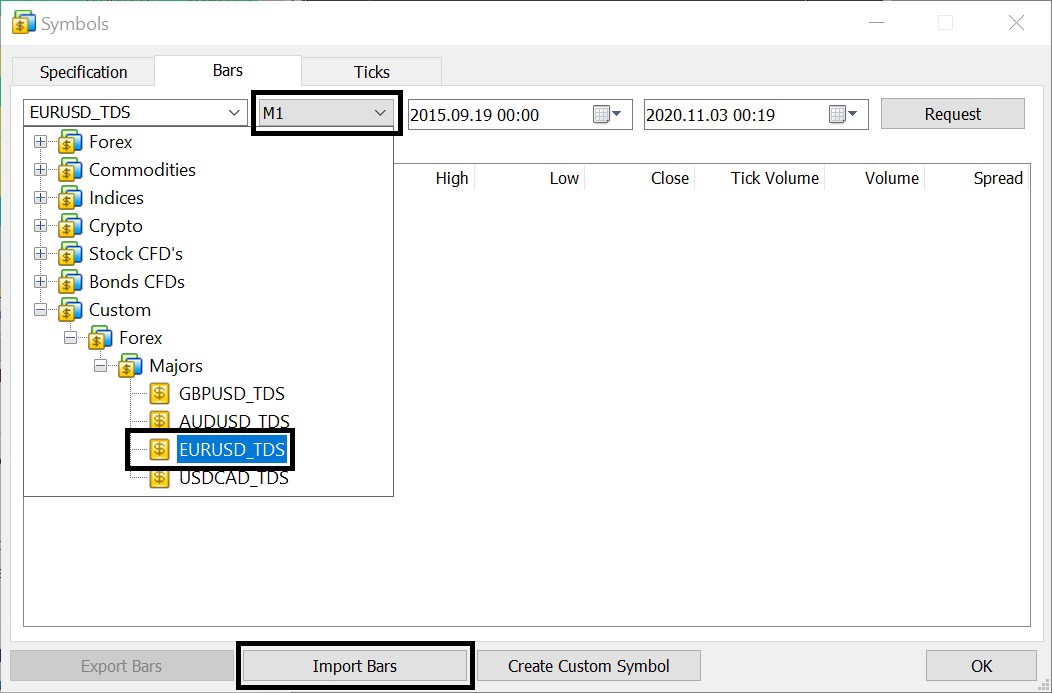
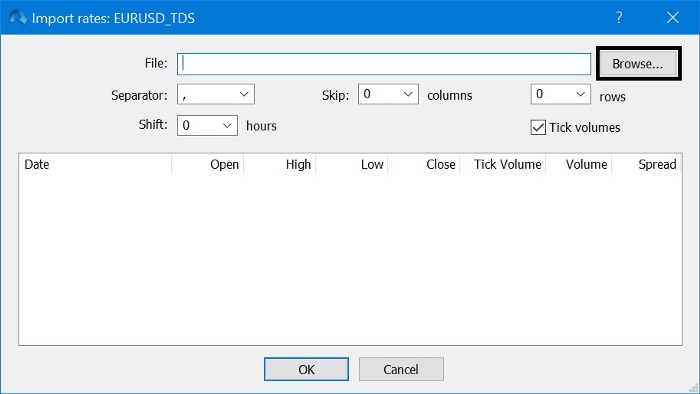
- پرونده صادرات نوار را انتخاب کنید. شما قادر خواهید بود تفاوت را تشخیص دهید زیرا پسوند پرونده شامل _m1. csv خواهد بود.
- در مثال ما این عامل متمایز است: Eurusd_gmt+2_US-DST_M1. CSV
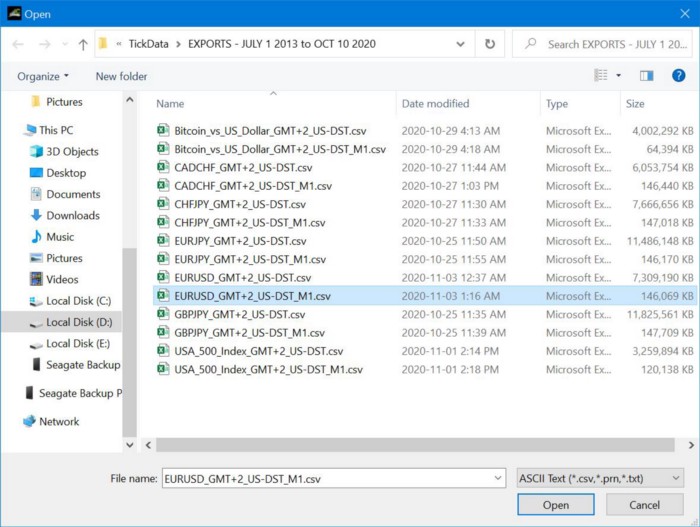
- پس از اتمام واردات ، روی "OK" کلیک کنید.

ما را در سایت اخبار رمز ارزها دنبال می کنید
برچسب : نویسنده : علیمحمد افغانی بازدید : 27
