- سرمایه گذاری در بازار و قیمت فعلی Cryptocurrency SLP
- بهترین حساب های نمایشی و برنامه های نمایشی تجارت رمزنگاری در سال 2023
- بهترین نسبت پاداش ریسک برای معاملات روز
- پیش بینی بلند مدت اونس طلا
- بهترین کتاب برای بورس سهام که باید قبل از سرمایه گذاری بخوانید
- پیشنهاد SEBI برای ارائه خروج از AIF - یک نقد
- به دنبال ICT EW CP با استعداد با ربات Grid، دارای کدهای منبع هستید
- حساب کارگزاری چیست؟
- تجزیه و تحلیل اتریوم ، بیت کوین و 1200+ ارزهای رمزپایه دیگر با استفاده از postgresql
- 8 مرحله برای استفاده از تجزیه و تحلیل SWOT برای استراتژی بازاریابی 2022

آخرین مطالب
امکانات وب


در صورت انتخاب گزینه Partitioning I I Will Will Configure Partitioning ، صفحه نمایش پارتیشن بندی دستی نمایش داده می شود. در این صفحه پارتیشن های دیسک و نقاط نصب خود را پیکربندی می کنید. این سیستم پرونده ای را که Centos روی آن نصب خواهد شد ، تعریف می کند.
از اطلاعاتی که در سیستم های خود دارید پشتیبان تهیه کنید. شرایط پیش بینی نشده می تواند منجر به از بین رفتن تمام داده های شما شود.
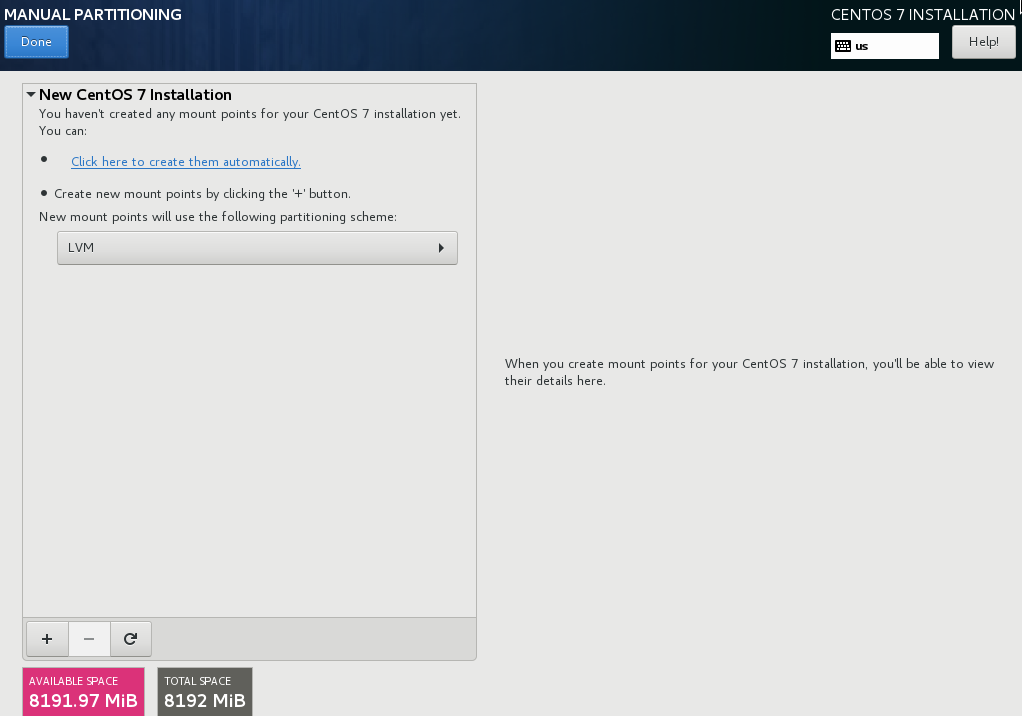
شکل 1. صفحه نمایش پارتیشن بندی دستی
صفحه پارتیشن بندی دستی در ابتدا دارای یک صفحه واحد در سمت چپ برای نقاط کوه است. این صفحه به جز اطلاعات در مورد ایجاد نقاط نصب ، خالی است ، یا نقاط نصب موجود را که برنامه نصب آن را شناسایی کرده است ، نشان می دهد. این نقاط نصب توسط تاسیسات سیستم عامل شناسایی شده سازماندهی می شوند. بنابراین ، اگر یک پارتیشن در بین چندین نصب به اشتراک گذاشته شود ، ممکن است برخی از سیستم های فایل چندین بار نمایش داده شوند. فضای کل و فضای موجود در دستگاه های ذخیره سازی انتخاب شده در زیر این صفحه نمایش داده می شود.
اگر سیستم شما حاوی سیستم های فایل موجود است ، اطمینان حاصل کنید که فضای کافی برای نصب در دسترس خواهد بود. برای حذف پارتیشن های غیر ضروری از دکمه - استفاده کنید.
برای توصیه ها و اطلاعات بیشتر در مورد پارتیشن های دیسک ، به مقدمه ای برای پارتیشن های دیسک و طرح پارتیشن بندی توصیه شده (x86) مراجعه کنید. با حداقل لخت ، شما به یک پارتیشن ریشه ای مناسب و معمولاً یک پارتیشن مبادله متناسب با مقدار رم موجود در سیستم خود نیاز دارید.
اضافه کردن سیستم های فایل و پیکربندی پارتیشن ها
نصب CentOS به حداقل یک پارتیشن نیاز دارد اما Centos توصیه می کند حداقل از پارتیشن ها یا حجم زیر استفاده کنید: /، /خانه ، /بوت و مبادله. همچنین می توانید پارتیشن ها و حجم های اضافی را همانطور که لازم دارید ایجاد کنید. برای جزئیات بیشتر به طرح پارتیشن بندی توصیه شده (x86) مراجعه کنید.
اگر برای برخی از پارتیشن ها نیازهای خاصی دارید (به عنوان مثال ، نیاز به یک پارتیشن خاص بر روی دیسک خاص) و نیازهای کمتری برای سایر پارتیشن ها ، ابتدا پارتیشن ها را ایجاد کنید که دارای الزامات خاص تری هستند.
افزودن یک سیستم فایل یک فرآیند دو مرحله ای است. شما ابتدا در یک طرح پارتیشن بندی خاص یک نقطه کوه ایجاد می کنید. نقطه کوه در صفحه سمت چپ ظاهر می شود. در مرحله بعد ، شما می توانید آن را با استفاده از گزینه های موجود در صفحه سمت راست ، جایی که می توانید Mount Point ، Canentation ، Type Type ، Type System File ، Label و اینکه آیا می توانید پارتیشن مربوطه را رمزگذاری یا اصلاح کنید ، تغییر دهید.
اگر هیچ سیستم فایل موجود ندارید و می خواهید برنامه نصب سیستم های فایل مورد نیاز و نقاط نصب آنها را برای شما ایجاد کند ، طرح پارتیشن بندی مورد نظر خود را از منوی کشویی در قسمت سمت چپ انتخاب کنید (پیش فرض برای CentOS LVM است) ، سپس کلیک کنید. پیوند در بالای صفحه برای ایجاد خودکار نقاط سوار. با این کار پارتیشن A / boot ، حجم / (ریشه) و حجم مبادله متناسب با اندازه ذخیره موجود ایجاد می شود. این سیستم های فایل پیشنهادی برای نصب معمولی هستند ، اما در صورت نیاز می توانید سیستم های فایل اضافی و نقاط نصب را اضافه کنید.
از طرف دیگر ، با استفاده از دکمه + در انتهای صفحه ، نقاط نصب جداگانه ایجاد کنید. گفتگوی جدید Add A Mount Point باز می شود. یا یکی از مسیرهای از پیش تعیین شده را از منوی کشویی Mount Point انتخاب کنید یا خود را تایپ کنید. به عنوان مثال ، برای پارتیشن بوت ، پارتیشن root یا / / boot را انتخاب کنید. سپس اندازه سیستم فایل را در قسمت متن ظرفیت مورد نظر وارد کنید. به عنوان مثال ، 2Gib. اگر قسمت را خالی بگذارید یا اندازه بزرگتر از فضای موجود را مشخص کنید ، به جای آن از تمام فضای آزاد باقی مانده استفاده می شود. پس از وارد کردن این جزئیات ، برای ایجاد پارتیشن روی دکمه Add Mount Point کلیک کنید.
برای جلوگیری از مشکلات مربوط به تخصیص فضا ، ابتدا پارتیشن های کوچک با اندازه های ثابت شناخته شده مانند /boot ایجاد کنید و سپس بقیه پارتیشن ها را ایجاد کنید و به برنامه نصب اجازه دهید ظرفیت باقی مانده را به آنها اختصاص دهد.
به همین ترتیب ، اگر چندین دیسک دارید که سیستم در آن اقامت دارد ، آنها از نظر اندازه متفاوت هستند و یک پارتیشن خاص باید در اولین دیسک شناسایی شده توسط BIOS ایجاد شود ، حتما با ایجاد چنین پارتیشن شروع کنید.
برای هر نقطه جدید Mount که به صورت دستی ایجاد می کنید ، می توانید طرح پارتیشن بندی آن را از منوی کشویی واقع در قسمت سمت چپ تنظیم کنید. گزینه های موجود عبارتند از: Partition Standard ، Btrfs ، LVM و LVM Thin. توجه داشته باشید که پارتیشن /بوت همیشه بدون در نظر گرفتن مقدار انتخاب شده در این منو ، در یک پارتیشن استاندارد قرار خواهد گرفت.
برای تغییر در کدام دستگاه ها یک نقطه نصب غیر LVM باید در آن قرار بگیرید ، Mount Point را انتخاب کرده و روی دکمه Modify… در قسمت سمت راست کلیک کنید تا گفتگوی Configure Mount Point باز شود. یک یا چند دستگاه را انتخاب کنید و روی Select کلیک کنید. پس از بسته شدن گفتگو ، توجه داشته باشید که با کلیک بر روی دکمه تنظیمات بروزرسانی در سمت راست صفحه پارتیشن بندی دستی ، باید این تنظیمات را نیز تأیید کنید.
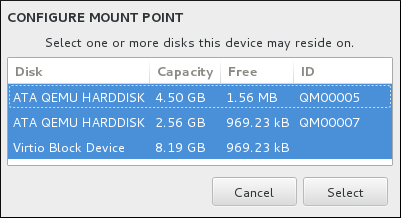
شکل 2. پیکربندی نقاط نصب
برای تازه کردن اطلاعات در مورد همه دیسک های محلی و پارتیشن های روی آنها ، روی دکمه Rescan (با نماد پیکان دایره ای روی آن) در نوار ابزار کلیک کنید. شما فقط باید پس از انجام پیکربندی پارتیشن پیشرفته در خارج از برنامه نصب ، این عمل را انجام دهید. توجه داشته باشید که اگر روی دکمه Rescan Disks کلیک کنید ، تمام تغییرات پیکربندی که قبلاً در برنامه نصب ایجاد کرده اید از بین می رود.
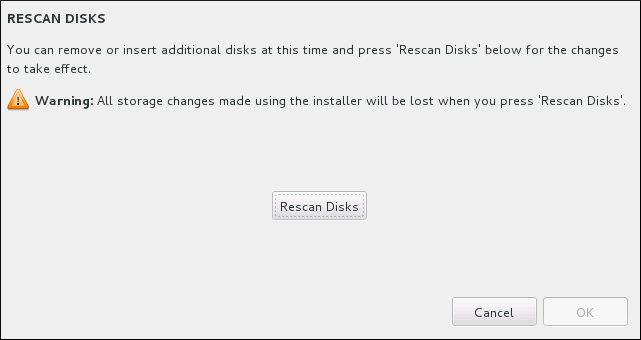
شکل 3. دیسک های Rescaing
در پایین صفحه ، یک پیوند بیان می کند که چه تعداد دستگاه ذخیره سازی در مقصد نصب انتخاب شده است (به مقصد نصب (x86) مراجعه کنید). با کلیک بر روی این پیوند ، گفتگوی دیسک های انتخاب شده ، جایی که اطلاعات مربوط به دیسک ها را مرور می کنید ، باز می شود. برای اطلاعات بیشتر به نصب بوت لودر (x86) مراجعه کنید.
برای سفارشی کردن یک پارتیشن یا یک جلد ، نقطه کوه خود را در صفحه سمت چپ و ویژگی های قابل تنظیم زیر انتخاب کنید و سپس در سمت راست ظاهر شوید:
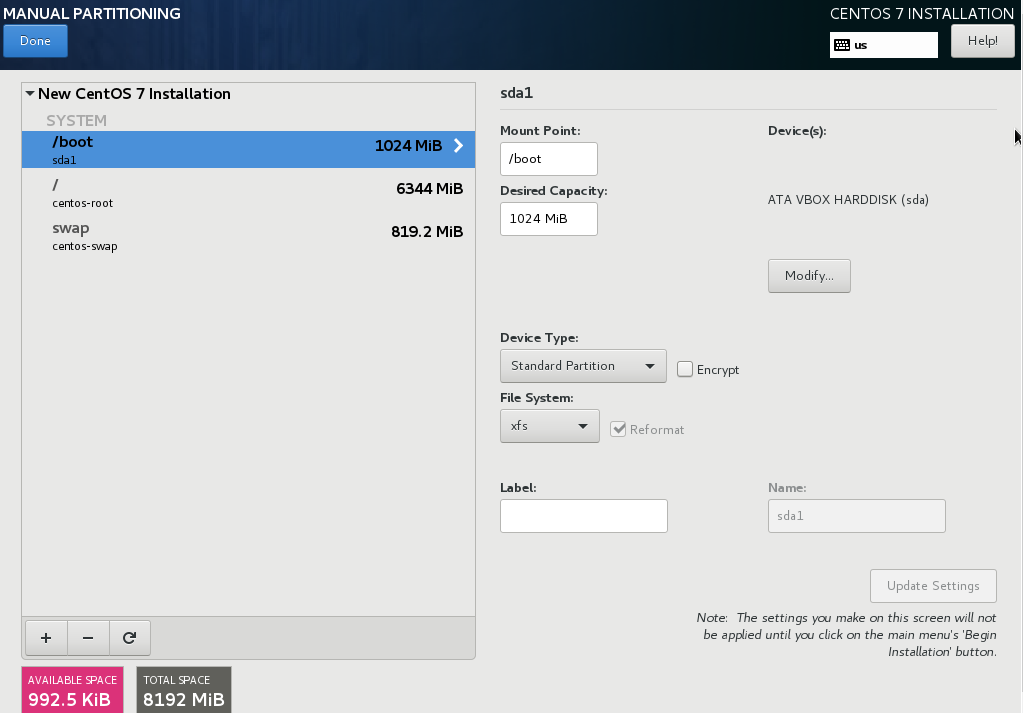
شکل 4. سفارشی سازی پارتیشن ها
- Mount Point - نقطه نصب سیستم فایل را وارد کنید. به عنوان مثال ، اگر یک سیستم فایل باید سیستم فایل ریشه باشد ، وارد / شوید. برای سیستم /boot File File و غیره وارد /بوت شوید. برای یک سیستم فایل مبادله ، نقطه کوه نباید تنظیم شود - تنظیم نوع سیستم فایل برای مبادله کافی است.
- ظرفیت مورد نظر - اندازه مورد نظر سیستم پرونده را وارد کنید. می توانید از واحدهای اندازه مشترک مانند KIB یا GIB استفاده کنید. اگر واحد دیگری مشخص نشده باشد ، پیش فرض MIB است.
- نوع دستگاه - یکی از این نوع ها را انتخاب کنید: پارتیشن استاندارد ، LVM ، RAID ، تأمین نازک LVM یا BTRF. جعبه رمزگذاری مجاور را برای رمزگذاری پارتیشن یا حجم بررسی کنید. از شما خواسته می شود بعداً رمز عبور را تنظیم کنید. RAID فقط در صورت انتخاب دو یا چند دیسک برای پارتیشن بندی در دسترس است و اگر این نوع را انتخاب کنید ، می توانید سطح RAID را نیز تنظیم کنید. به همین ترتیب ، اگر LVM را انتخاب کنید ، می توانید گروه حجم را مشخص کنید.
- File System - در منوی کشویی ، نوع سیستم پرونده مناسب را برای این پارتیشن یا حجم انتخاب کنید. جعبه Refirmat مجاور را برای قالب بندی یک پارتیشن موجود بررسی کنید ، یا برای حفظ داده های خود ، آن را بررسی نکنید. توجه داشته باشید که پارتیشن ها و حجم های تازه ایجاد شده باید دوباره اصلاح شوند و جعبه چک در این مورد قابل بررسی نیست.
- برچسب - یک برچسب را به پارتیشن اختصاص دهید. از برچسب ها برای شما استفاده می شود تا به راحتی پارتیشن های جداگانه را بشناسید و به آن بپردازید.
- نام - یک نام را به حجم LVM یا BTRFS اختصاص دهید. توجه داشته باشید که در هنگام ایجاد ، پارتیشن های استاندارد به طور خودکار نامگذاری می شوند و نام آنها قابل ویرایش نیست ، مانند /خانه که نام SDA1 را اختصاص می دهد.
برای اطلاعات بیشتر در مورد سیستم فایل و انواع دستگاه ، به انواع سیستم فایل (x86) مراجعه کنید.
برای ذخیره تغییرات خود ، روی دکمه تنظیمات بروزرسانی کلیک کنید و پارتیشن دیگری را برای سفارشی سازی انتخاب کنید. توجه داشته باشید که تا زمانی که واقعاً نصب را از صفحه خلاصه نصب شروع نکنید ، تغییرات اعمال نمی شود. روی دکمه Reset All کلیک کنید تا همه تغییرات در همه پارتیشن ها را دور بیندازید و از آن شروع کنید.
هنگامی که همه سیستم های فایل و نقاط نصب ایجاد شده و سفارشی شده اند ، روی دکمه انجام شده کلیک کنید. اگر تصمیم به رمزگذاری هر سیستم فایل گرفتید ، اکنون از شما خواسته می شود که یک عبارت عبور ایجاد کنید. سپس ، یک گفتگو ظاهر می شود ، و خلاصه ای از کلیه اقدامات مربوط به ذخیره سازی که برنامه نصب را انجام می دهد ، نشان می دهد. این شامل ایجاد ، تغییر اندازه یا حذف پارتیشن ها و سیستم های پرونده است. می توانید تمام تغییرات را مرور کنید و برای بازگشت به Cancel & Retu to Partitioning Custom کلیک کنید. برای تأیید تغییرات خود ، برای بازگشت به صفحه خلاصه نصب ، روی پذیرش تغییرات کلیک کنید. برای تقسیم دستگاه های اضافی ، آنها را در صفحه نصب مقصد انتخاب کنید ، به صفحه پارتیشن بندی دستی برگردید ، مراحل ذکر شده در این بخش را برای دستگاه های اضافی تکرار کنید.
اگر /usr یا /var به طور جداگانه از بقیه حجم ریشه تقسیم شود ، روند بوت بسیار پیچیده تر می شود زیرا این دایرکتوری ها حاوی مؤلفه هایی هستند که برای آن مهم هستند. در بعضی مواقع ، مانند زمانی که این دایرکتوری ها در یک درایو ISCSI یا یک مکان FCOE قرار می گیرند ، سیستم نمی تواند نتواند بوت شود ، یا در هنگام خاموش کردن یا راه اندازی مجدد با یک دستگاه ، با یک دستگاه مشغول است.
این محدودیت فقط مربوط به /usr یا /var است ، نه برای دایرکتوری های زیر آنها. به عنوان مثال ، یک پارتیشن جداگانه برای /var /www بدون مشکل کار خواهد کرد.
انواع سیستم پرونده
CentOS به شما امکان می دهد انواع مختلف دستگاه و سیستم های فایل را ایجاد کنید. در زیر شرح مختصری از انواع مختلف دستگاه ها و سیستم های فایل موجود و نحوه استفاده از آنها است.
انواع دستگاه
- پارتیشن استاندارد - یک پارتیشن استاندارد می تواند حاوی یک سیستم فایل یا فضای مبادله باشد ، یا می تواند یک ظرف برای RAID نرم افزار یا حجم فیزیکی LVM فراهم کند.
- حجم منطقی (LVM) - ایجاد یک پارتیشن LVM به طور خودکار یک حجم منطقی LVM ایجاد می کند. LVM می تواند عملکرد را هنگام استفاده از دیسک های فیزیکی بهبود بخشد. برای کسب اطلاعات در مورد نحوه ایجاد یک حجم منطقی ، به ایجاد حجم منطقی LVM (x86) مراجعه کنید. برای اطلاعات بیشتر در مورد LVM ، به راهنمای مدیریت مدیر حجم منطقی Red Hat Enterprise 7 Logical Volume مدیر مراجعه کنید.
- LVM thin provisioning - با استفاده از thin provisioning، می توانید یک مخزن ذخیره فضای آزاد را مدیریت کنید، که به عنوان یک استخر نازک شناخته می شود، که می تواند در صورت نیاز برنامه ها به تعداد دلخواه دستگاه اختصاص داده شود. برای تخصیص مقرون به صرفه فضای ذخیره سازی می توان استخر نازک را در صورت نیاز به صورت پویا گسترش داد. برای کسب اطلاعات بیشتر در مورد LVM، راهنمای مدیریت مدیریت حجم منطقی Red Hat Enterprise Linux 7 را ببینید.
آناکوندا از استخرهای نازک LVM بیش از حد پشتیبانی نمی کند.
نصب کننده به طور خودکار 20٪ از فضای درخواستی را برای حجم منطقی استخر نازک LVM در گروه حجم حاوی آن رزرو می کند. این یک اقدام ایمنی است تا اطمینان حاصل شود که می توانید حجم ابرداده یا حجم داده های حجم منطقی نازک خود را افزایش دهید.
سیستم های فایل
- xfs - XFS یک سیستم فایل بسیار مقیاس پذیر و با کارایی بالا است که از سیستم های فایل تا 16 EiB (تقریباً 16 میلیارد گیگابایت)، فایل های تا 8 EiB (تقریباً 8 میلیارد گیگابایت) و ساختارهای دایرکتوری حاوی ده ها میلیون ورودی پشتیبانی می کند. XFS از ژورنالینگ ابرداده پشتیبانی می کند که بازیابی سریعتر خرابی را تسهیل می کند. فایل سیستم XFS را می توان در حین نصب و فعال بودن، یکپارچه سازی و تغییر اندازه داد. این فایل سیستم به صورت پیش فرض انتخاب شده است و به شدت توصیه می شود. برای اطلاعات در مورد نحوه ترجمه دستورات رایج از سیستم فایل ext4 که قبلا استفاده شده بود به XFS، به جدول مرجع برای دستورات ext4 و XFS مراجعه کنید.
حداکثر اندازه پشتیبانی شده یک فایل سیستم XFS در CentOS در حال حاضر 500 TiB است. حداکثر اندازه پشتیبانی شده یک سیستم فایل ext4 در CentOS در حال حاضر 50 TiB است.
هر فایل سیستم محدودیت های اندازه متفاوتی برای خود سیستم فایل و همچنین فایل های جداگانه موجود در آن دارد. برای فهرستی از حداکثر اندازه فایل و سیستم فایل پشتیبانی شده، به صفحه قابلیت ها و محدودیت های فناوری لینوکس Red Hat Enterprise مراجعه کنید، که در پورتال مشتری در https://access. redhat. com/site/articles/rhel-limits موجود است.
حجم منطقی LVM را ایجاد کنید
مدیریت حجم منطقی (LVM) یک نمای منطقی ساده از فضای ذخیره سازی فیزیکی زیرین، مانند هارد دیسک ها یا LUN ها را ارائه می دهد. پارتیشن های ذخیره سازی فیزیکی به عنوان حجم های فیزیکی نشان داده می شوند که می توانند با هم در گروه های حجمی دسته بندی شوند. هر گروه حجمی را می توان به چندین جلد منطقی تقسیم کرد که هر کدام مشابه یک پارتیشن دیسک استاندارد است. بنابراین، حجم های منطقی LVM به عنوان پارتیشن هایی عمل می کنند که می توانند چندین دیسک فیزیکی را پوشش دهند.
برای کسب اطلاعات بیشتر در مورد LVM ، به درک LVM مراجعه کنید یا راهنمای مدیریت مدیریت حجم منطقی Red Hat Enterprise 7 را بخوانید. توجه داشته باشید که پیکربندی LVM فقط در برنامه نصب گرافیکی موجود است.
در حین نصب حالت متن ، پیکربندی LVM در دسترس نیست. اگر نیاز به ایجاد پیکربندی LVM از ابتدا دارید ، برای استفاده از یک کنسول مجازی متفاوت ، Ctrl + Alt + F2 را فشار دهید و دستور LVM را اجرا کنید. برای بازگشت به نصب حالت متن ، Ctrl + Alt + F1 را فشار دهید.
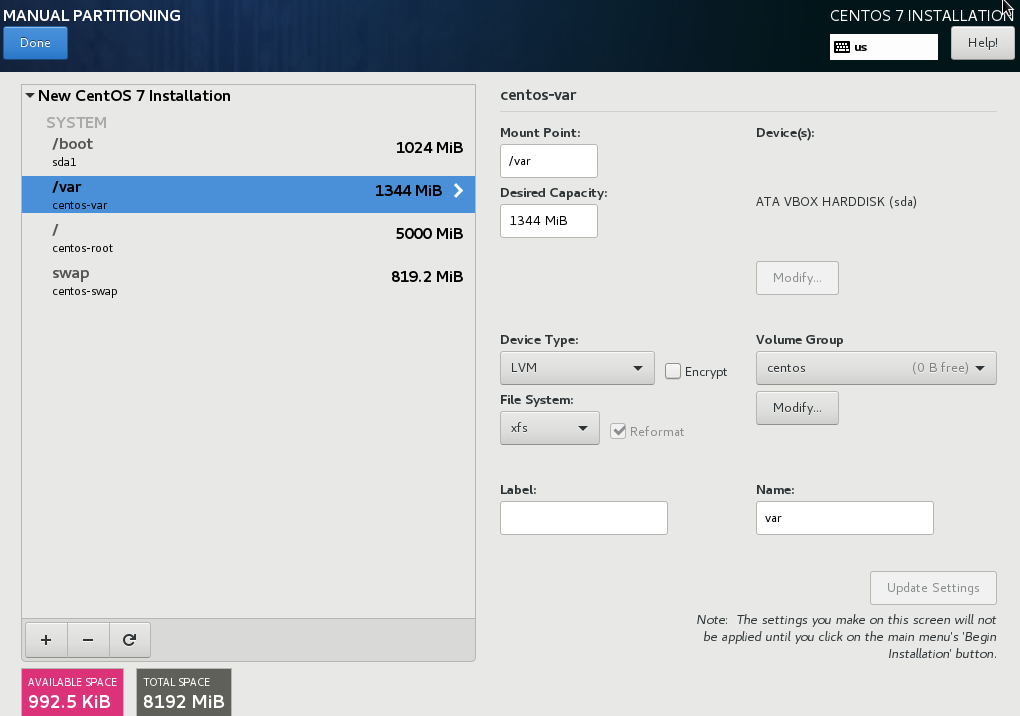
شکل 5. پیکربندی یک حجم منطقی
برای ایجاد یک حجم منطقی و اضافه کردن آن به یک گروه حجم جدید یا موجود:
- همانطور که در افزودن سیستم های فایل و پیکربندی پارتیشن ها (x86) توضیح داده شده است ، یک نقطه نصب برای حجم LVM ایجاد کنید.
- روی منوی کشویی نوع دستگاه کلیک کنید و LVM را انتخاب کنید. منوی کشویی گروه جلد ظاهر می شود و نام گروه جلد تازه ایجاد شده را نشان می دهد.
- به صورت اختیاری ، یا روی منو کلیک کنید و ایجاد یک گروه Volume New را انتخاب کنید یا در صورت نیاز ، برای پیکربندی گروه حجم تازه ایجاد شده ، روی MODIFY کلیک کنید. هر دو گزینه New Volume Group و دکمه Modify منجر به گفتگوی گروهی Ponfigure Volume می شوند ، جایی که می توانید گروه صدا را تغییر نام دهید و انتخاب کنید که کدام دیسک ها گنجانده شده اند.
گفتگوی پیکربندی به شما امکان نمی دهد اندازه فیزیکی گروه حجم را مشخص کنید. اندازه همیشه روی مقدار پیش فرض 4 MIB تنظیم می شود. اگر می خواهید یک گروه حجم با وسایل مختلف فیزیکی ایجاد کنید ، با جابجایی به یک پوسته تعاملی و استفاده از دستور VGCreate ، آن را به صورت دستی ایجاد کنید ، یا از یک فایل Kickstart با دستور volgrou p-pesize = size استفاده کنید.
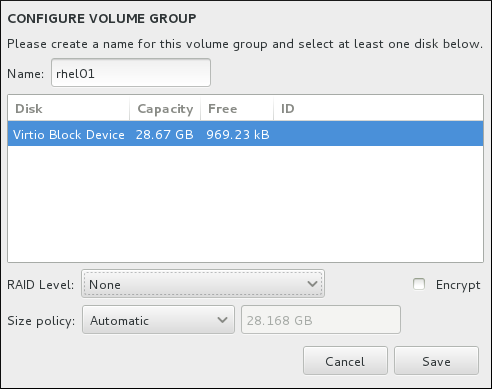
شکل 6. شخصی سازی یک گروه حجم LVM
سطح RAID موجود همانند دستگاه های RAID واقعی است. همچنین می توانید گروه حجم را برای رمزگذاری علامت گذاری کرده و خط مشی اندازه را برای آن تنظیم کنید. گزینه های خط مشی موجود عبارتند از:
- اتوماتیک - اندازه گروه حجم به طور خودکار تنظیم می شود که فقط به اندازه کافی بزرگ باشد که بتواند حجم منطقی پیکربندی شده را در خود جای دهد. اگر به فضای آزاد در گروه حجم احتیاج ندارید ، این مطلوب است.
- تا آنجا که ممکن است - گروه حجم بدون توجه به اندازه حجم منطقی پیکربندی شده موجود در آن با حداکثر اندازه ایجاد می شود. این امر بهینه است اگر قصد دارید بیشتر داده های خود را در LVM نگه دارید و بعداً نیاز به افزایش اندازه برخی از حجم های منطقی موجود دارید ، یا اگر نیاز به ایجاد حجم منطقی اضافی در این گروه دارید.
- ثابت - با این گزینه ، می توانید اندازه دقیق گروه حجم را تنظیم کنید. هر حجم منطقی پیکربندی شده باید در این اندازه ثابت قرار بگیرد. این مفید است اگر دقیقاً بدانید که گروه حجم چقدر بزرگ است.
هنگام پیکربندی گروه ، روی ذخیره کلیک کنید.
قرار دادن پارتیشن /بوت بر روی حجم LVM پشتیبانی نمی شود.
طرح پارتیشن بندی توصیه شده
Centos توصیه می کند که سیستم های فایل جداگانه ای را در نقاط نصب زیر ایجاد کنید:
/پارتیشن بوت - اندازه توصیه شده حداقل 1 gib
پارتیشن نصب شده روی /بوت حاوی هسته سیستم عامل است که به سیستم شما اجازه می دهد تا CentOS را بوت کند ، به همراه پرونده های مورد استفاده در طی فرآیند bootstrap. با توجه به محدودیت های اکثر راه های Firmares ، ایجاد یک پارتیشن کوچک برای نگه داشتن این موارد توصیه می شود. در بیشتر سناریوها ، یک پارتیشن بوت 1 GIB کافی است. بر خلاف سایر نقاط نصب ، استفاده از حجم LVM برای /بوت امکان پذیر نیست - /بوت باید در یک پارتیشن دیسک جداگانه قرار بگیرید.
به طور معمول ، پارتیشن /بوت به طور خودکار توسط برنامه نصب ایجاد می شود. با این حال ، اگر پارتیشن / (ریشه) بزرگتر از 2 TIB باشد و (U) EFI برای بوت شدن استفاده شود ، شما باید یک پارتیشن جداگانه / بوت ایجاد کنید که از 2 TIB کوچکتر باشد تا دستگاه را با موفقیت بوت کنید.
اگر کارت RAID دارید ، توجه داشته باشید که برخی از انواع BIOS از بوت شدن از کارت RAID پشتیبانی نمی کنند. در چنین حالتی ، پارتیشن /بوت باید در یک پارتیشن خارج از آرایه RAID ، مانند یک هارد جداگانه ایجاد شود.
ریشه - اندازه توصیه شده از 10 گیب
این جایی است که " /" یا فهرست ریشه در آن قرار دارد. دایرکتوری ریشه سطح بالای ساختار دایرکتوری است. به طور پیش فرض ، همه پرونده ها به این سیستم فایل نوشته شده اند مگر اینکه یک سیستم فایل دیگری در مسیری که برای آن نوشته شده است (به عنوان مثال ، /بوت یا / /خانه) نصب شود.
در حالی که یک سیستم فایل ریشه 5 Gib به شما امکان می دهد تا حداقل نصب را نصب کنید ، توصیه می شود حداقل 10 GIB را اختصاص دهید تا بتوانید به همان اندازه گروه های بسته بندی شده را نصب کنید.
دایرکتوری / دایرکتوری / ریشه را اشتباه نگیرید. دایرکتوری /root فهرست اصلی کاربر root است. دایرکتوری /ریشه گاهی اوقات به عنوان ریشه برش خورده می شود تا آن را از فهرست ریشه متمایز کند.
/خانه - اندازه توصیه شده حداقل 1 gib
برای ذخیره داده های کاربر به طور جداگانه از داده های سیستم ، یک سیستم فایل اختصاصی برای فهرست /خانه ایجاد کنید. این سیستم فایل باید بر اساس میزان داده هایی که به صورت محلی ، تعداد کاربران و غیره ذخیره می شوند ، اندازه بگیرند. این به شما امکان می دهد بدون پاک کردن پرونده های داده کاربر ، CentOS را دوباره نصب کنید. اگر پارتیشن بندی اتوماتیک را انتخاب کنید ، توصیه می شود حداقل 55GIB فضای دیسک را برای نصب در دسترس داشته باشید تا از ایجاد سیستم فایل /صفحه اصلی اطمینان حاصل شود.
پارتیشن مبادله - اندازه توصیه شده حداقل 1 گیگابایت
سیستم های فایل مبادله از حافظه مجازی پشتیبانی می کنند. هنگامی که RAM کافی برای ذخیره داده های سیستم شما در حال پردازش نیست ، داده ها به یک سیستم فایل مبادله نوشته می شوند. اندازه مبادله تابعی از بار کاری حافظه سیستم است ، نه حافظه کل سیستم و بنابراین با اندازه کل حافظه سیستم برابر نیست. بنابراین ، تجزیه و تحلیل اینکه چه برنامه هایی یک سیستم در حال اجرا خواهد بود و بارگذاری آن برنامه ها به منظور تعیین حجم کار حافظه سیستم بسیار مهم است. ارائه دهندگان برنامه و توسعه دهندگان باید بتوانند راهنمایی هایی را ارائه دهند.
هنگامی که سیستم از فضای مبادله خارج می شود ، هسته با خستگی حافظه رم سیستم ، فرآیندها را خاتمه می دهد. پیکربندی بیش از حد فضای مبادله باعث می شود دستگاه های ذخیره سازی اختصاص یابد اما بیکار باشد و استفاده ضعیف از منابع است. فضای مبادله بیش از حد همچنین می تواند نشت حافظه را پنهان کند. حداکثر اندازه برای یک پارتیشن مبادله و سایر اطلاعات اضافی را می توان در صفحه دستی MKSWAP (8) یافت.
جدول زیر بسته به میزان رم در سیستم شما و اینکه آیا می خواهید حافظه کافی برای خواب زمستانی داشته باشید ، اندازه توصیه شده از یک پارتیشن مبادله را ارائه می دهد. اگر اجازه دهید برنامه نصب به طور خودکار سیستم شما را به صورت خودکار پارتیشن بندی کند ، اندازه پارتیشن مبادله با استفاده از این دستورالعمل ها ایجاد می شود. تنظیم پارتیشن بندی خودکار فرض می کند که خواب زمستانی در حال استفاده نیست. حداکثر اندازه پارتیشن مبادله محدود به 10 ٪ از کل اندازه هارد دیسک است و نصب کننده نمی تواند پارتیشن های مبادله ای را بیش از 128 گیگابایت ایجاد کند. اگر می خواهید فضای مبادله ای را به اندازه کافی تنظیم کنید تا بتوانید خواب زمستانی را فراهم کنید ، یا اگر می خواهید اندازه پارتیشن مبادله را بیش از 10 ٪ از فضای ذخیره سازی سیستم یا بیش از 128 گیگابایت تنظیم کنید ، باید طرح پارتیشن بندی را به صورت دستی ویرایش کنید.
جدول 1. فضای مبادله سیستم توصیه شده
| مقدار رم در سیستم | فضای مبادله توصیه شده | فضای مبادله توصیه شده در صورت امکان خواب زمستانی |
|---|---|---|
| کمتر از 2 گیگابایت | 2 برابر مقدار رم | 3 برابر مقدار رم |
| 2 گیگابایت - 8 گیگابایت | برابر با مقدار رم | 2 برابر مقدار رم |
| 8 گیگابایت - 64 گیگابایت | 4 گیگابایت تا 0. 5 برابر میزان رم | 1. 5 برابر مقدار رم |
| بیش از 64 گیگابایت | وابسته به بار کار (حداقل 4 گیگابایت) | خواب زمستانی توصیه نمی شود |
در مرز بین هر محدوده ذکر شده در بالا (به عنوان مثال ، سیستمی با 2 گیگابایت ، 8 گیگابایتی یا 64 گیگابایت رم سیستم) ، با توجه به فضای تعویض انتخاب شده و پشتیبانی از خواب زمستانی ، اختیار را می توان تشخیص داد. اگر منابع سیستم شما امکان پذیر است ، افزایش فضای مبادله می تواند منجر به عملکرد بهتر شود.
توزیع فضای مبادله بیش از چندین دستگاه ذخیره سازی - به ویژه در سیستم هایی با درایوهای سریع ، کنترل کننده ها و رابط ها - همچنین عملکرد فضای مبادله را بهبود می بخشد.
بسیاری از سیستم ها پارتیشن ها و حجم بیشتری نسبت به حداقل ذکر شده در بالا دارند. پارتیشن ها را بر اساس نیازهای خاص سیستم خود انتخاب کنید. برای اطلاعات بیشتر به مشاوره در مورد پارتیشن ها مراجعه کنید.
فقط ظرفیت ذخیره سازی را به آن پارتیشن هایی که بلافاصله نیاز دارید اختصاص دهید. شما می توانید در هر زمان ، فضای آزاد را اختصاص دهید تا نیازهای خود را برآورده کنید. برای کسب اطلاعات در مورد یک روش انعطاف پذیر تر برای مدیریت ذخیره سازی ، به درک LVM مراجعه کنید.
اگر مطمئن نیستید که چگونه می توانید پارتیشن های رایانه خود را پیکربندی کنید ، طرح بندی پیش فرض خودکار ارائه شده توسط برنامه نصب را بپذیرید.
مشاوره در مورد پارتیشن ها
تنظیم پارتیشن بهینه به استفاده از سیستم لینوکس مورد نظر بستگی دارد. برای تصمیم گیری در مورد نحوه پیکربندی فضای دیسک خود از این نکات استفاده کنید.
- رمزگذاری هر پارتیشن هایی را که ممکن است حاوی داده های حساس باشد ، در نظر بگیرید. رمزگذاری مانع از دسترسی افراد غیرمجاز به داده های موجود در پارتیشن ها می شود ، حتی اگر به دستگاه ذخیره سازی فیزیکی دسترسی داشته باشند. در بیشتر موارد ، حداقل باید پارتیشن /خانه را رمزگذاری کنید.
- هر هسته نصب شده بر روی سیستم شما تقریباً 56 مگابایت در پارتیشن /بوت نیاز دارد.
- 32 مگابایت InitRamfs
- 14 مگابایت kdump initramfs
- نقشه سیستم 3. 5 مگابایتی
- 6. 6 مگابایت Vmlinuz
برای حالت نجات ، initramfs و vmlinuz به 80 مگابایت نیاز دارند.
اندازه پارتیشن پیش فرض برای /بوت باید برای استفاده های رایج کافی باشد. با این حال ، توصیه می شود اگر قصد دارید چندین نسخه هسته یا هسته های اریتا را حفظ کنید ، اندازه این پارتیشن را افزایش دهید.
این محدودیت فقط مربوط به /usr یا /var است ، نه برای دایرکتوری های زیر آنها. به عنوان مثال ، یک پارتیشن جداگانه برای /var /www بدون مشکل کار خواهد کرد.
تمام محتوای مستندات CentOS موجود در CC-BY-SA 3. 0.
این صفحه با استفاده از یک نسخه اصلاح شده از UI پیش فرض Antora ساخته شده است. کد منبع این UI تحت شرایط مجوز MPL-2. 0 مجوز دارد.
اخبار رمز ارزها...
ما را در سایت اخبار رمز ارزها دنبال می کنید
برچسب : نویسنده : علیمحمد افغانی بازدید : 30
